

FirefoxブラウザのAndroidスマートフォンへのインストール方法です。(参考にしてください。)
| 1 | 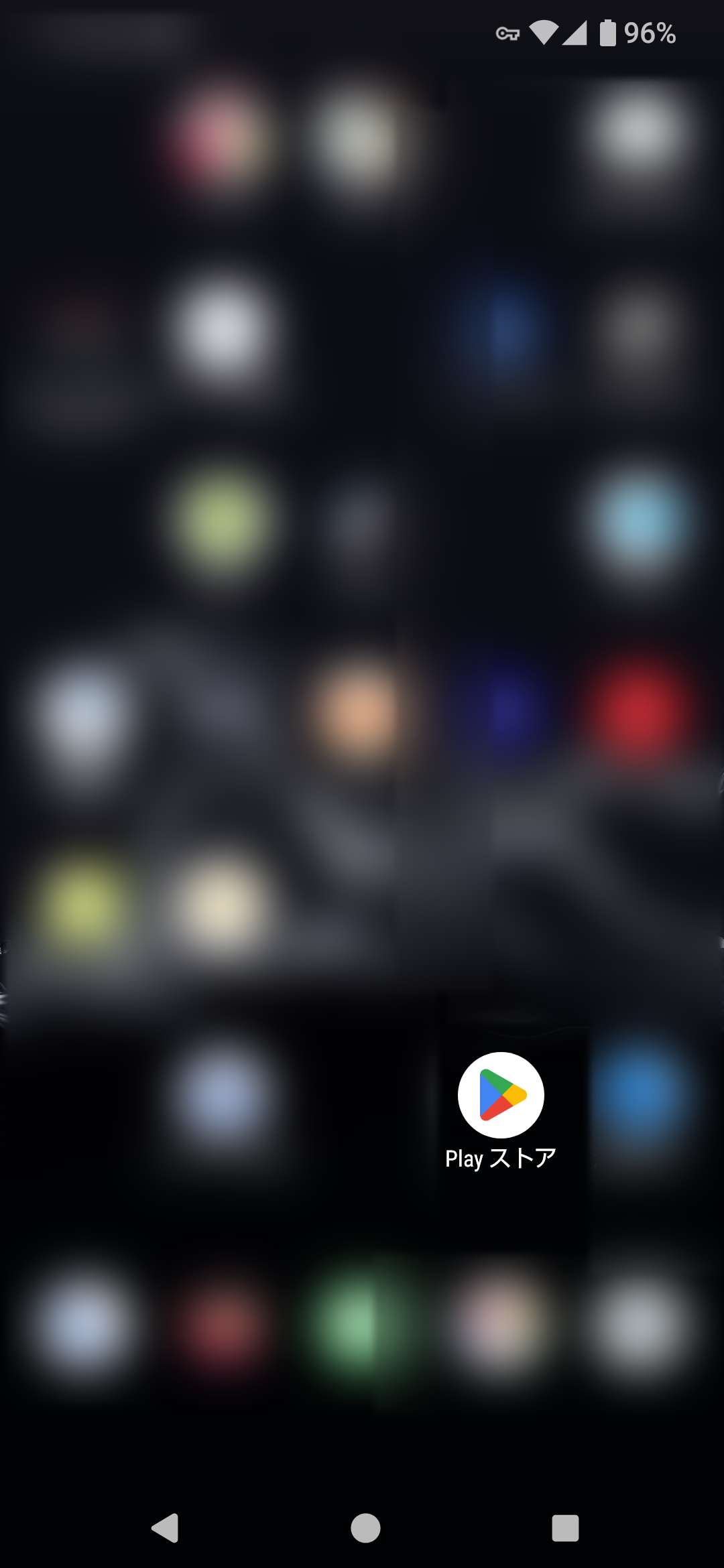 | googleストアのアイコンを選択 |
| 2 | 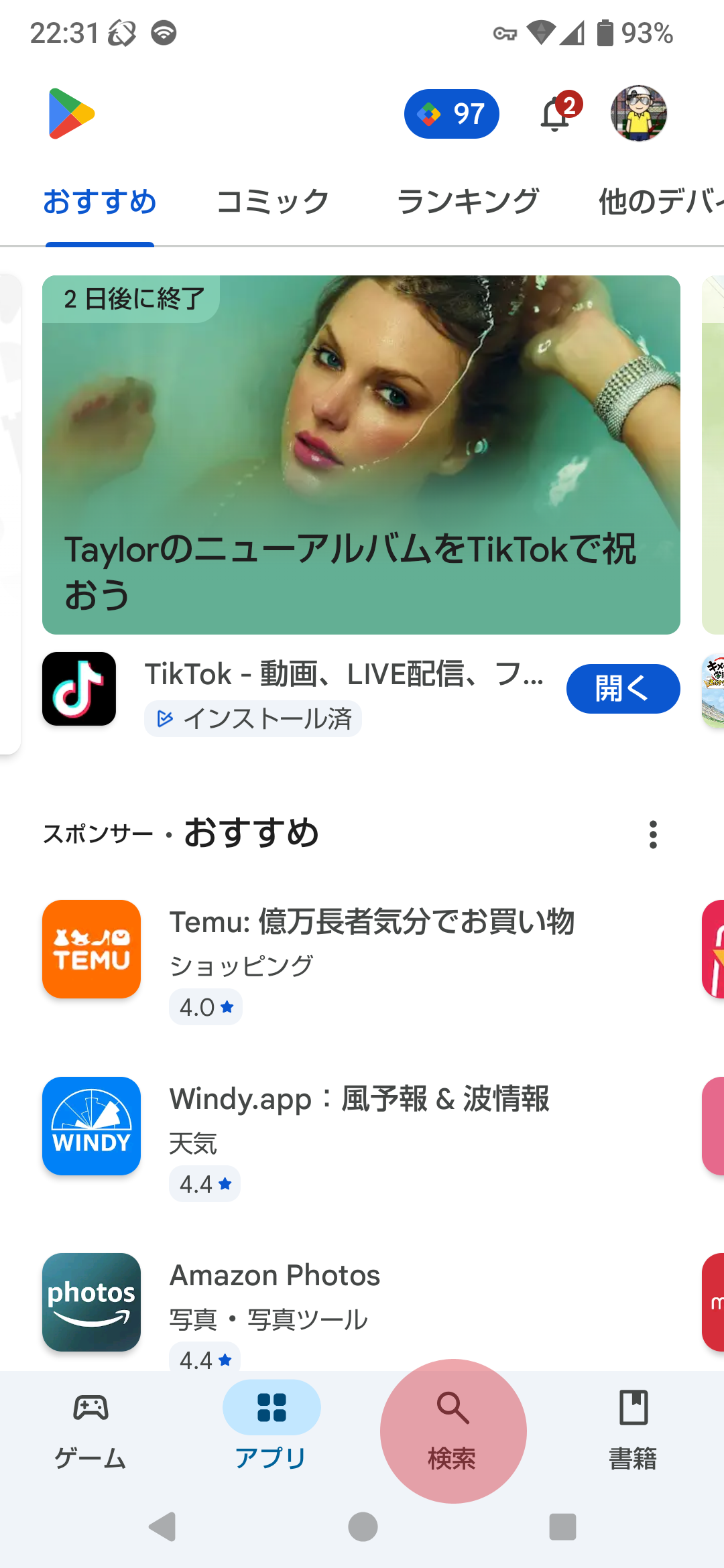 | 出てきた画面の下に有る、検索の虫眼鏡マークを選択 |
| 3 | 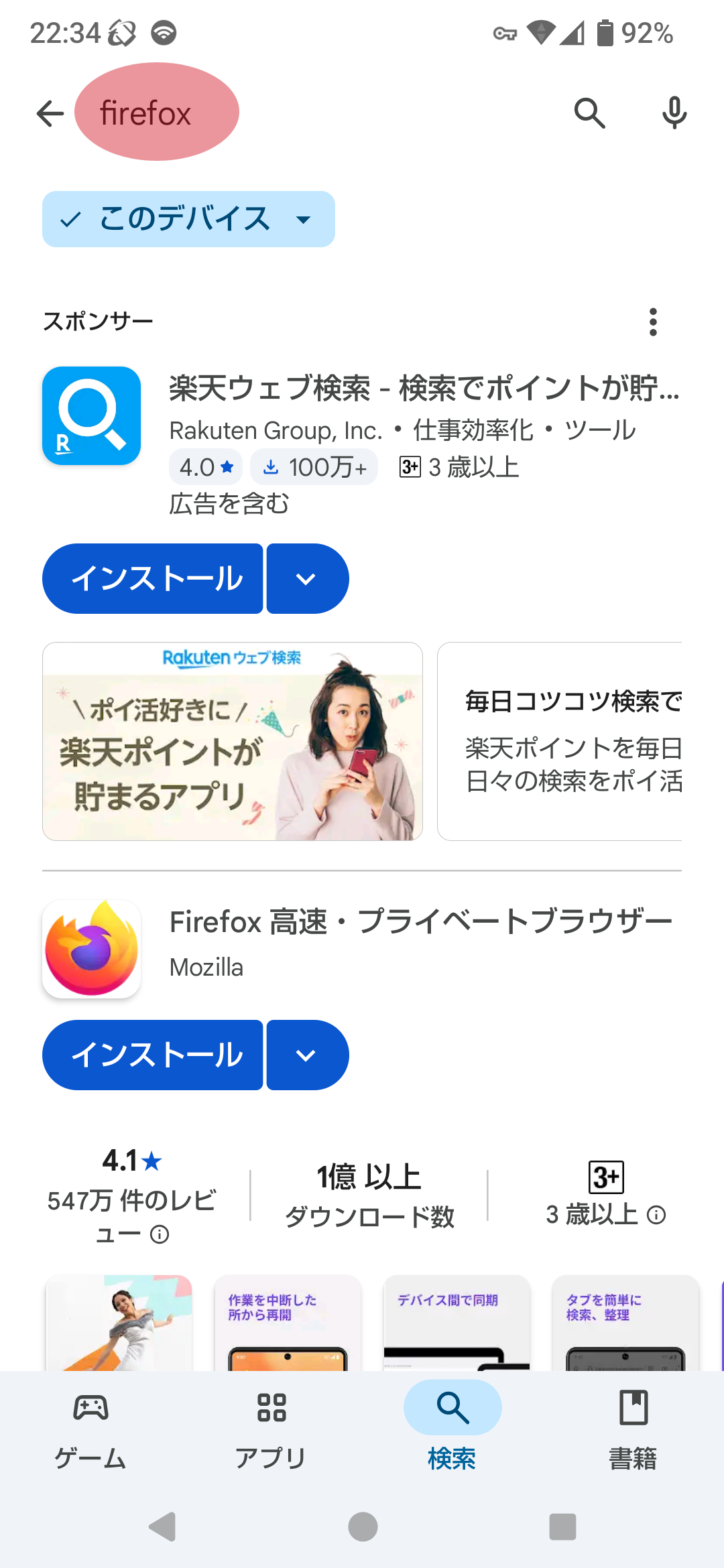 | 入力画面が出てくるので、firefoxと入力し、 下に、Firefox 高速・プライベートデラウザーと書いてある文字のすぐ下のインストールを選択する。 (インストールの文字がいろいろあるので、Firefoxのものを選択するように注意) |
| 4 | 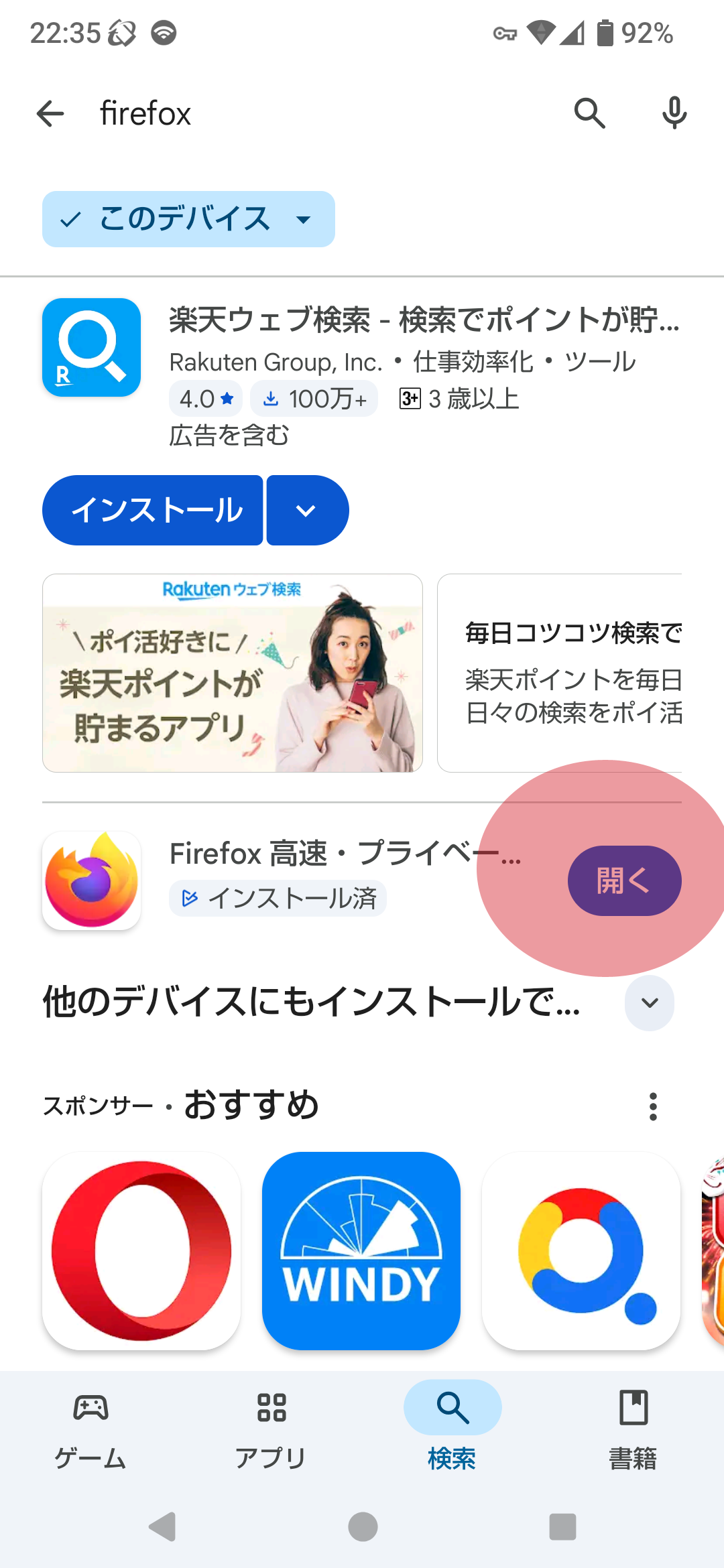 | インストールされると、Firefoxの処のインストールの文字が、開くに変わるので、開くの文字を選択する。 |
| 5 | 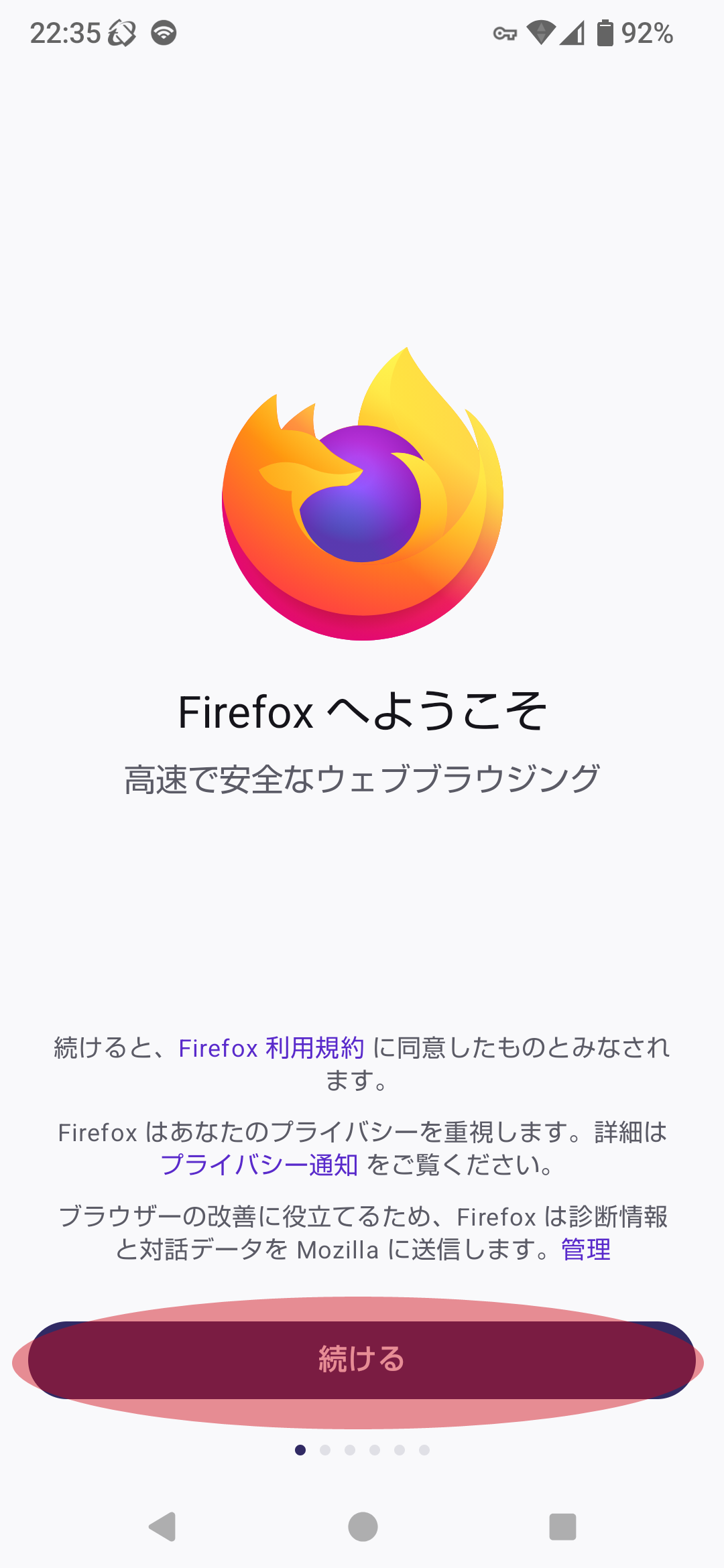 | 初めての場合だけ設定画面が出てくる。 Firefoxへようこそと出て来るので、下の続けるを選択する |
| 6 | 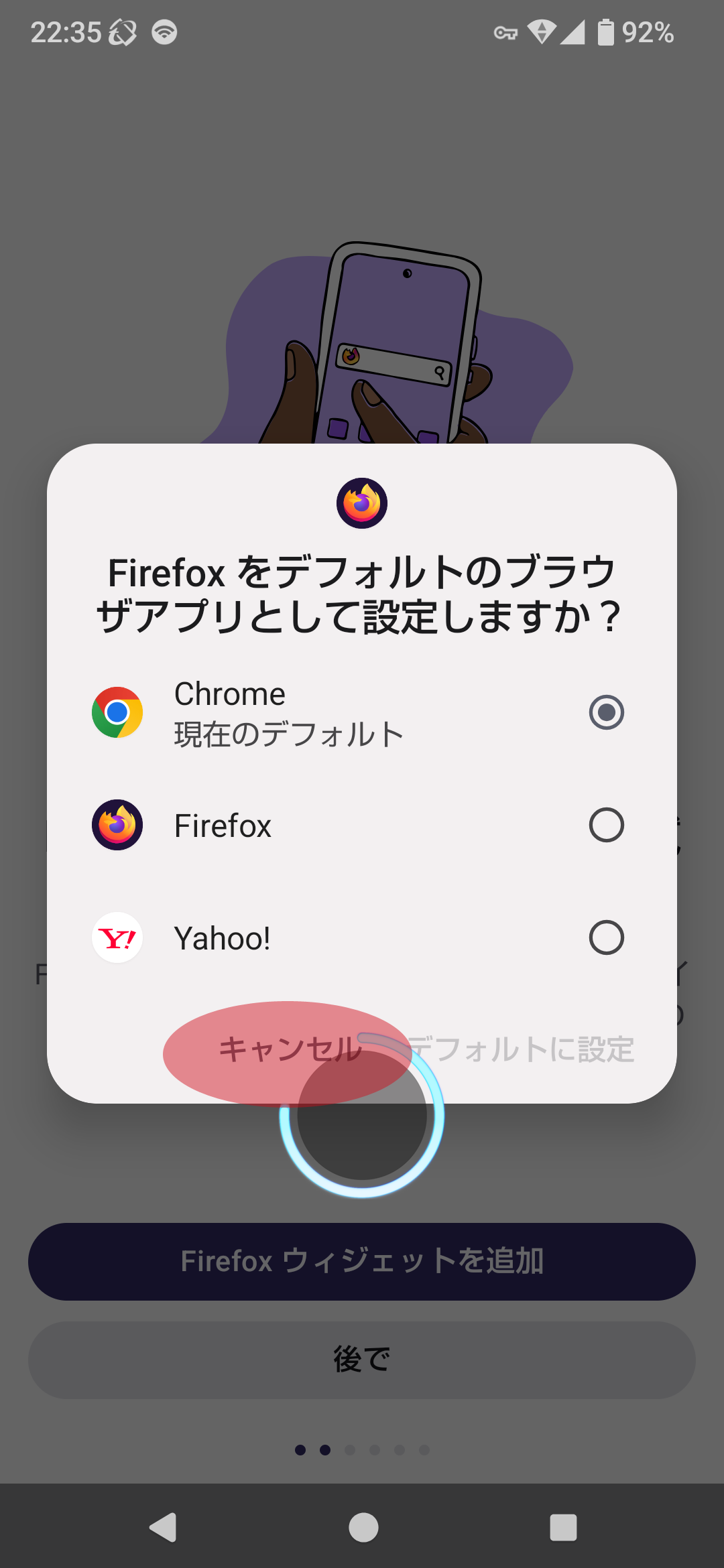 | 次にFirefoxをデフォルトのブラウザアプリとして設定しますか?と出てくるので、キャンセルを選択する |
| 7 | 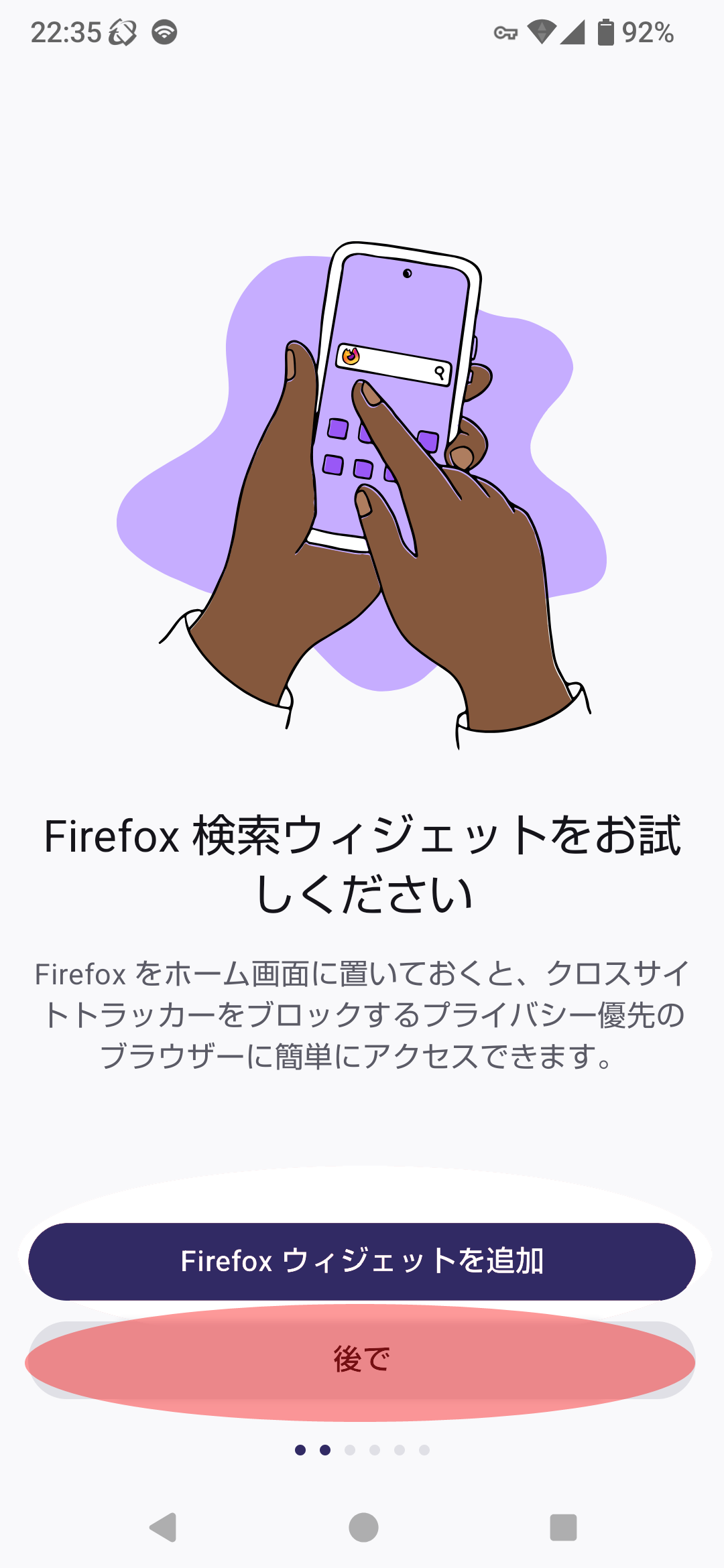 | Firefox検索ウィジェットをお試しくださいと出てくるので、後でを選択 |
| 8 | 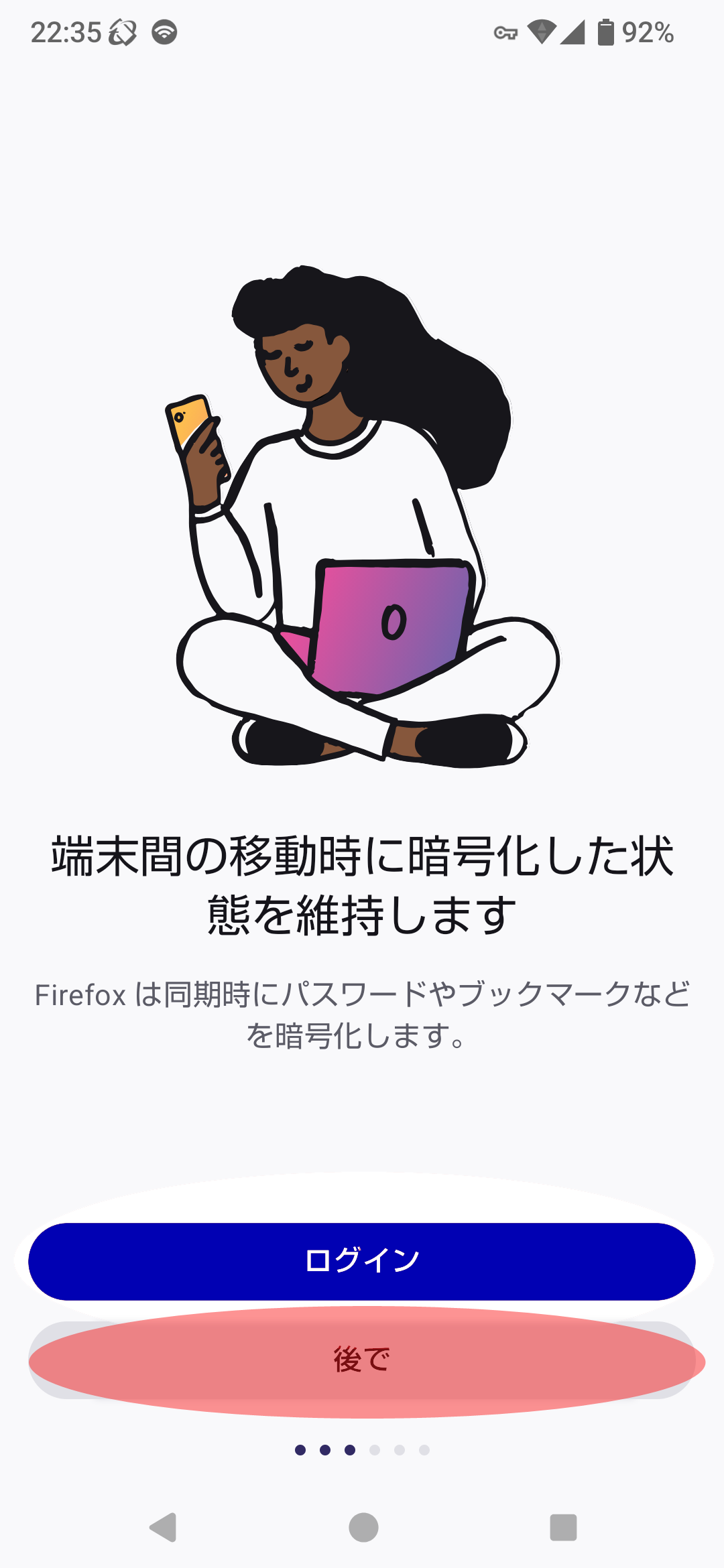 | 端末間の移動時に暗号化した状態を維持しますと出てくるので、後でを選択 |
| 9 | 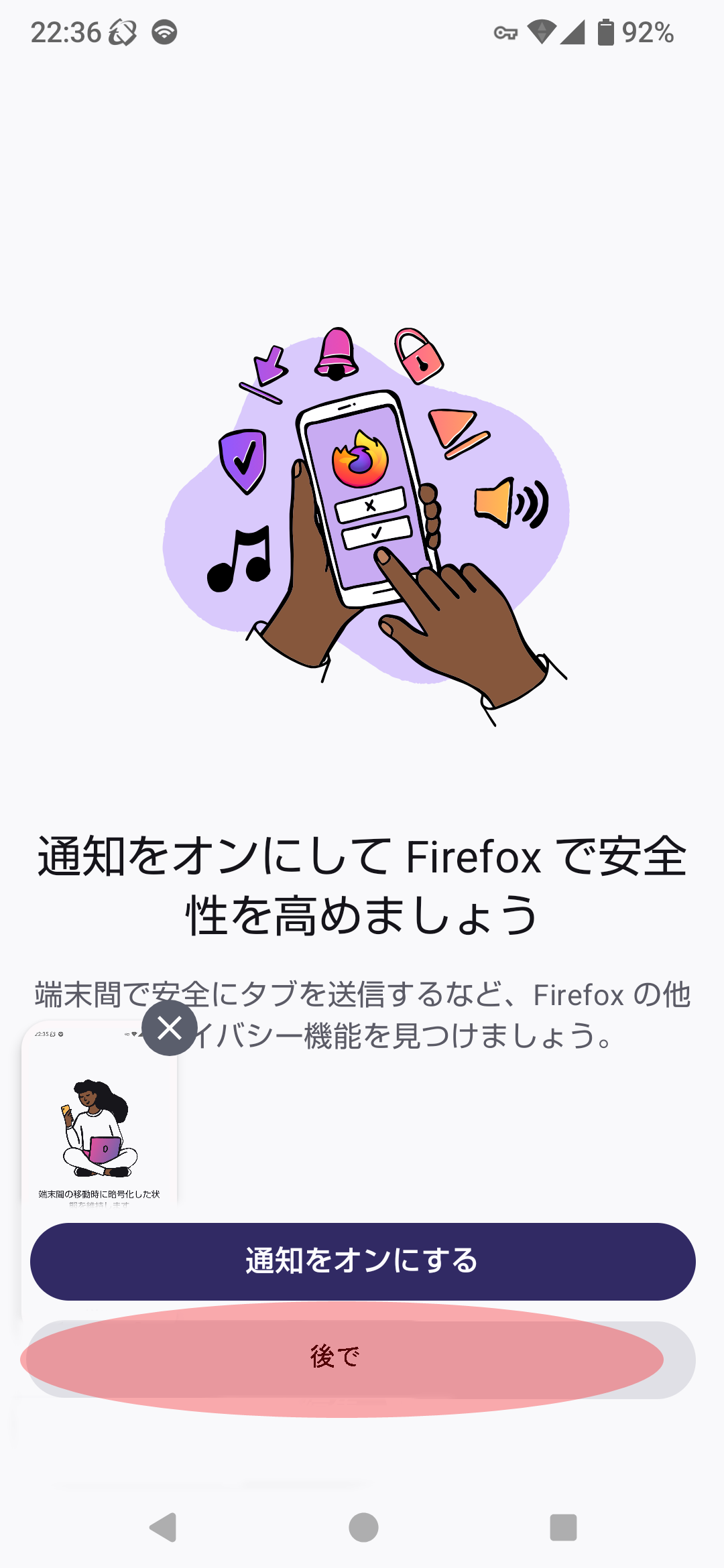 | 通知をオンにしてFirefoxの安全性を高めようと出てくるので後でを選択 (通知をオンにするを選択してもかまいません) |
| 10 | 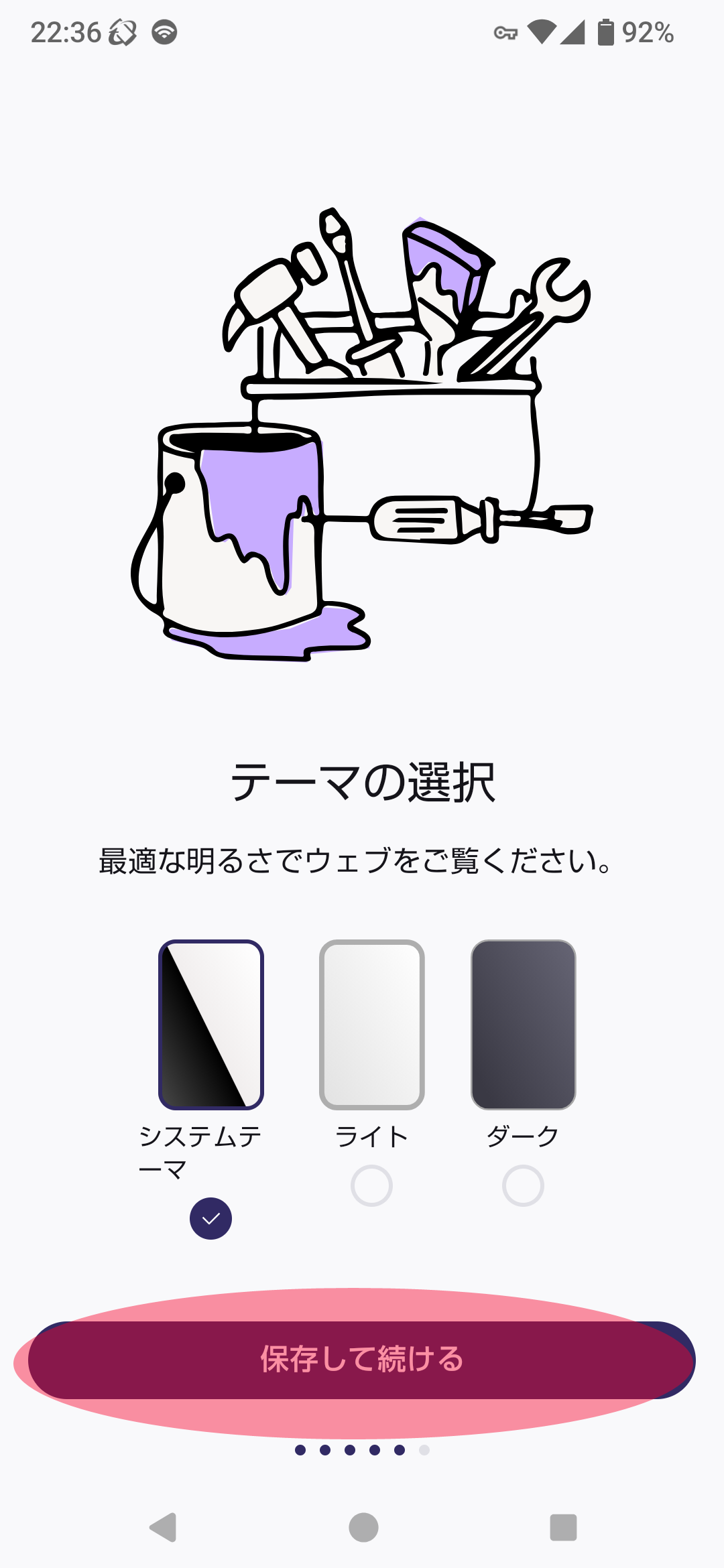 | テーマの選択が出てくるので、好きな物を選んで保存して続けるを選択する 解らなければ、そのまま、保存して続けるを選択 |
| 11 | 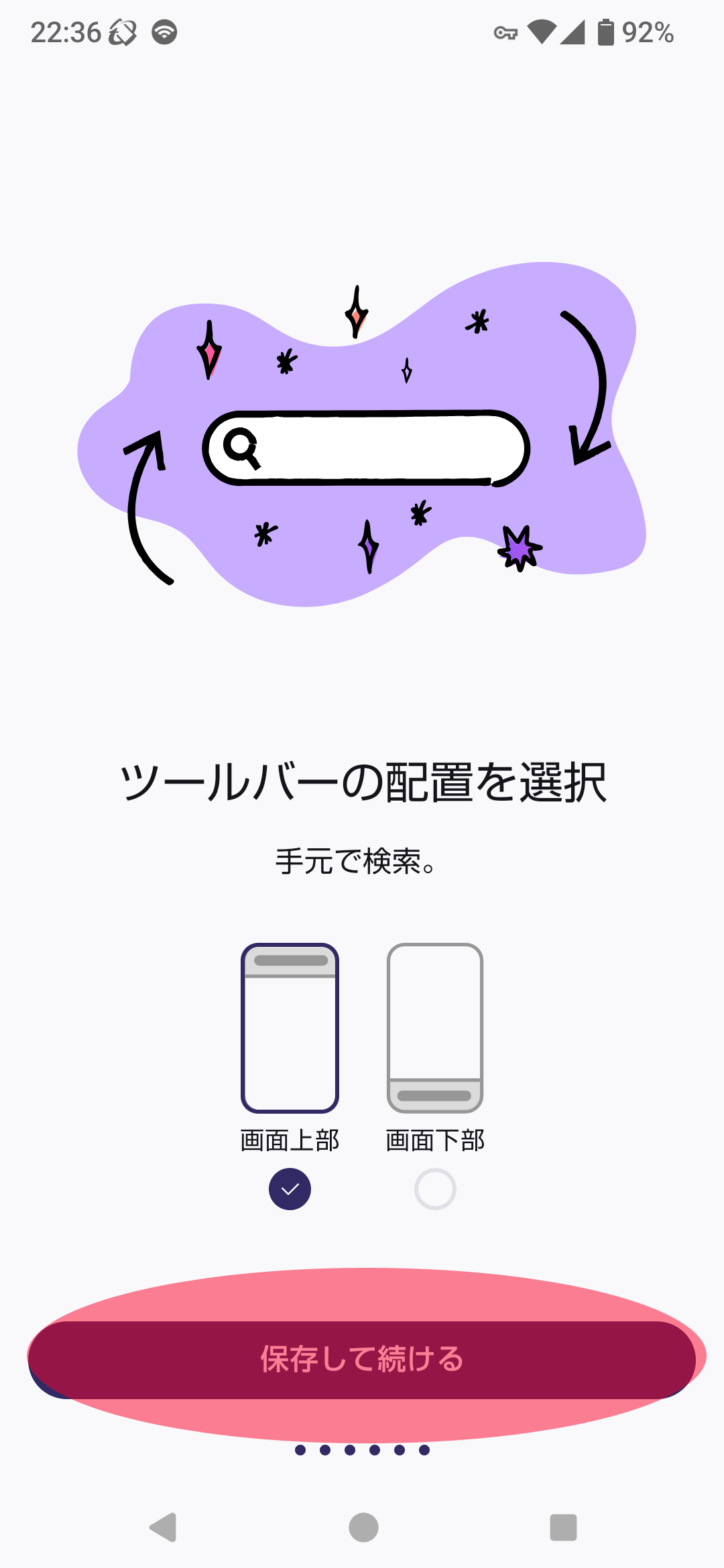 | ツールバーの配置を選択と出てくるので、選択して、 保存して続けるを選択 解らなければ、そのまま保存して続けるを選択 |
| 12 | 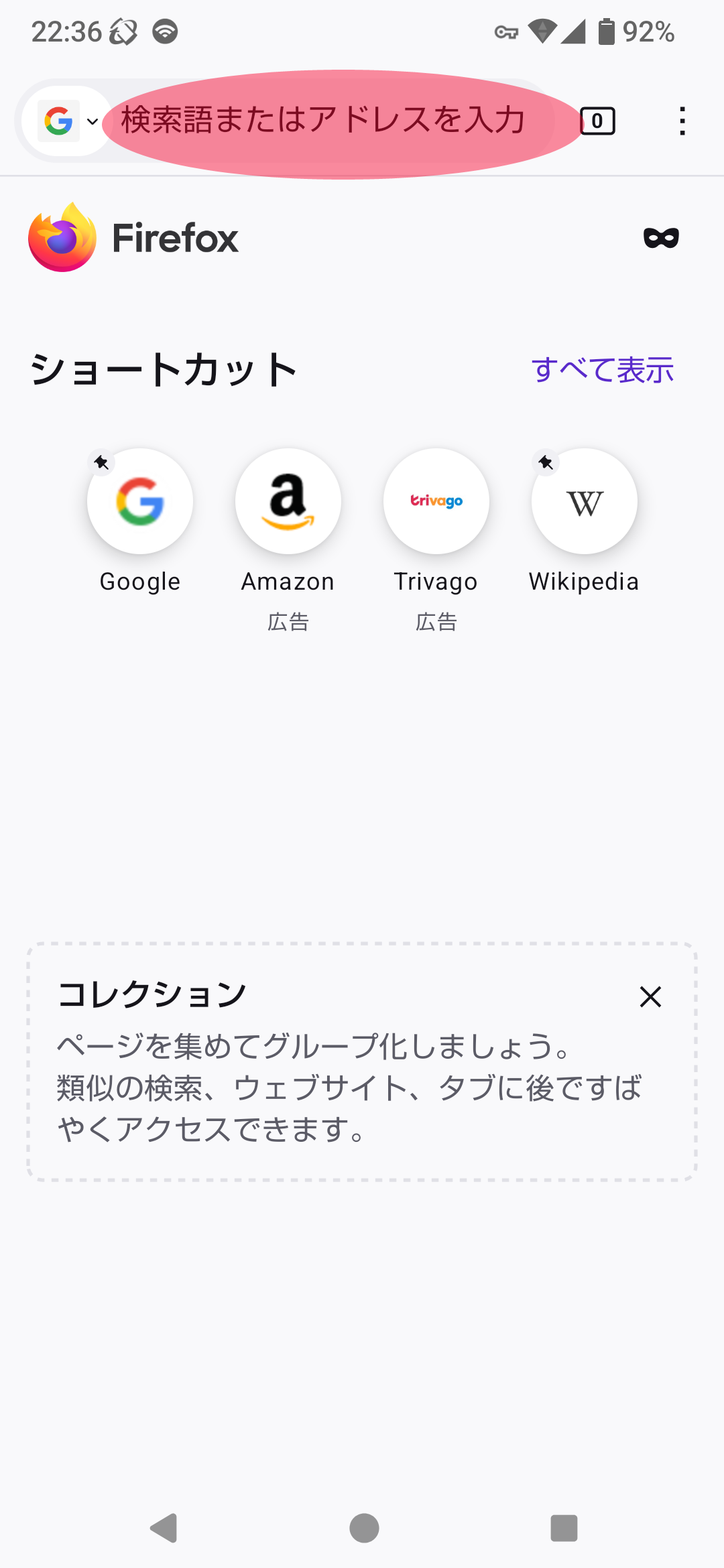 | Firefoxのホーム画面が出てくるので、検索語の入力の処を選択し、鳥取蒼療整院と入力 |
| 13 | 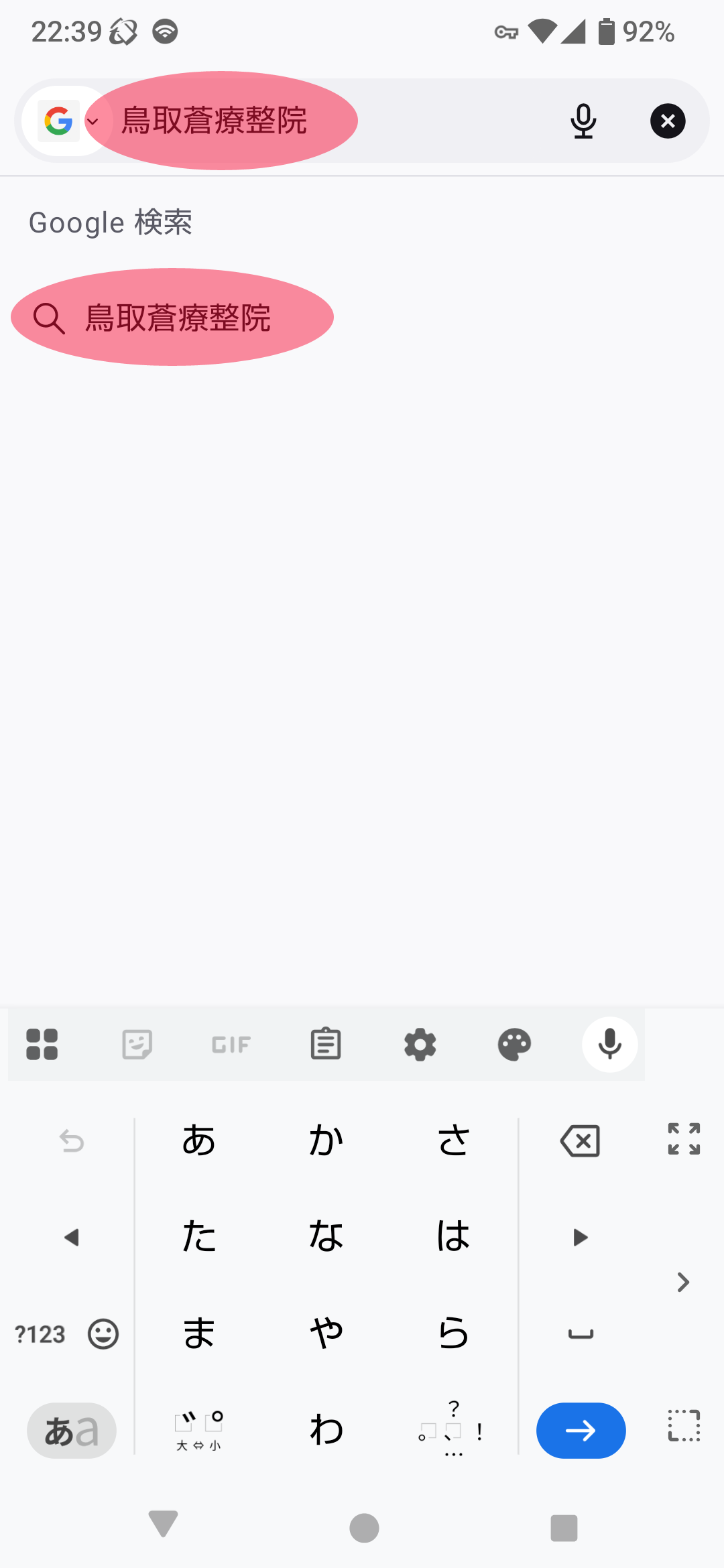 | 下に虫眼鏡マークのついた鳥取蒼療整院の文字の処を選択 |
| 14 | 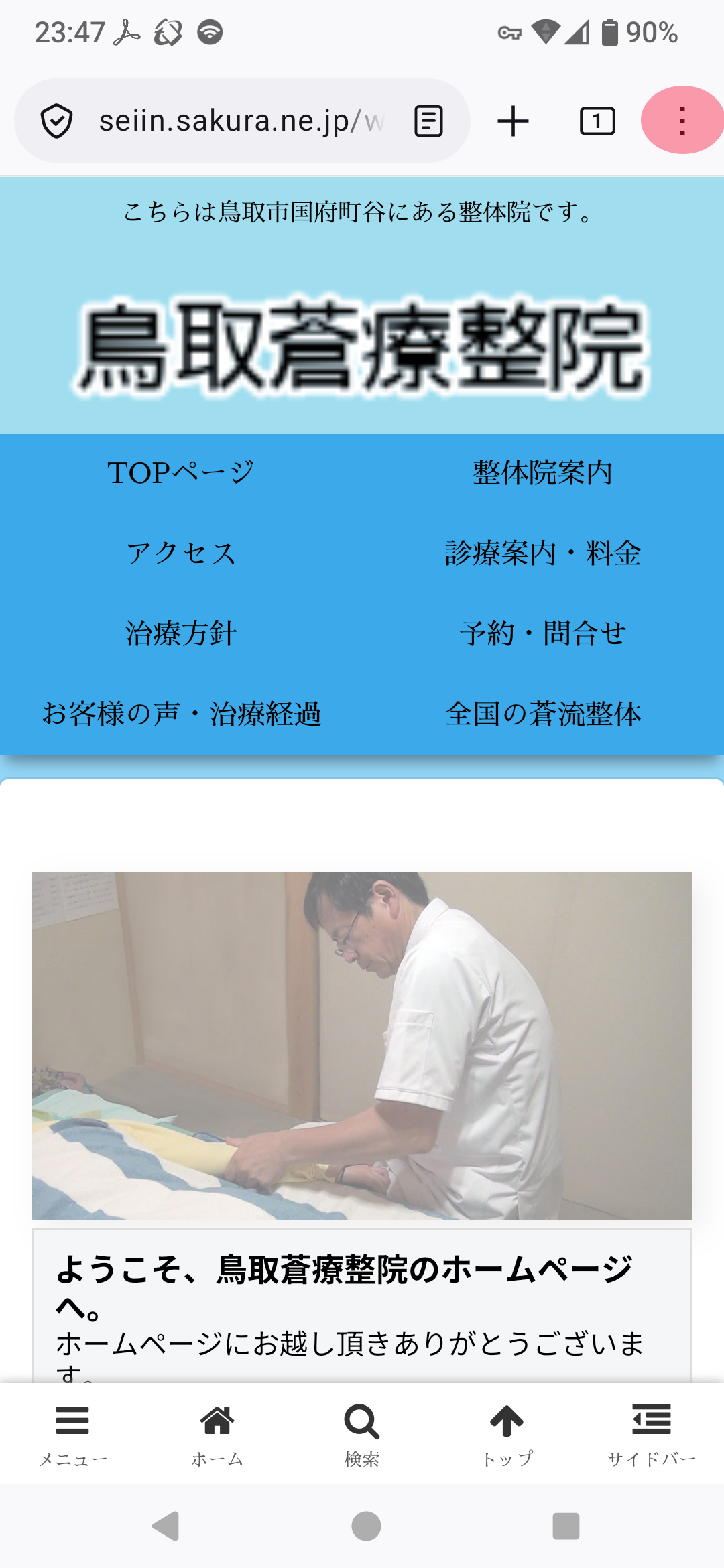 | 鳥取蒼療整院のホームページが出てくるので右上の縦3つの点の部分を選択 |
| 15 | 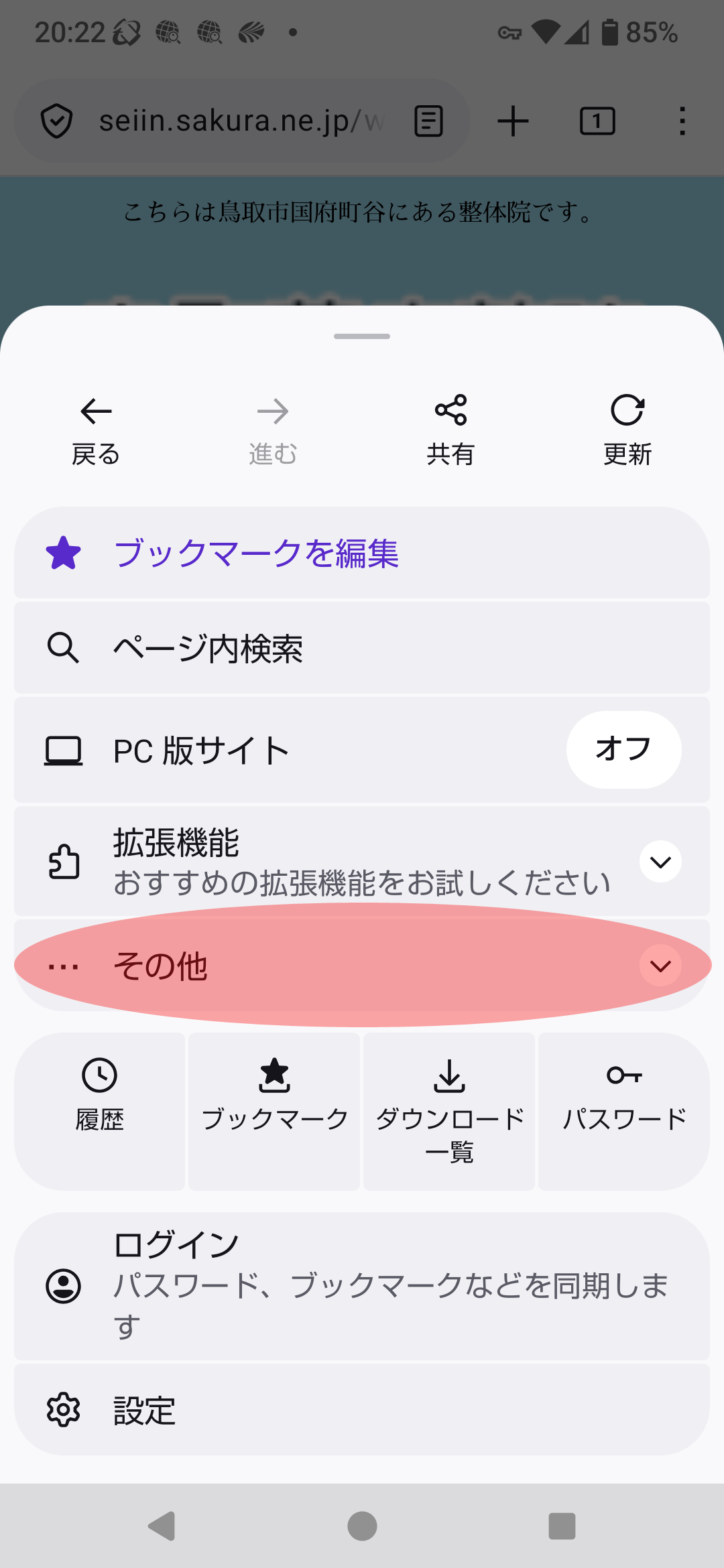 | 右のような画面が出てくるので、その他の部分を選択 |
| 16 | 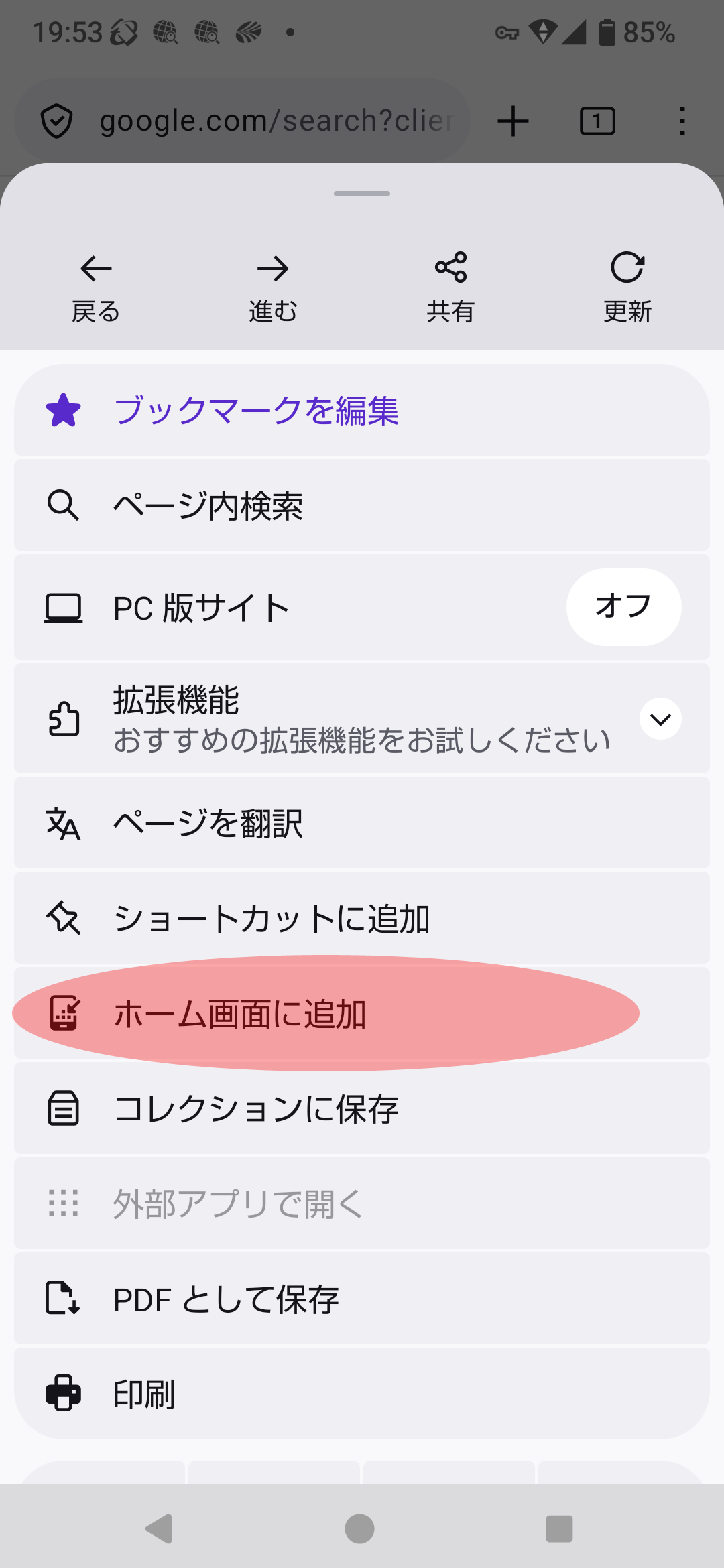 | 出てきた中からホーム画面に追加を選択 |
| 17 | 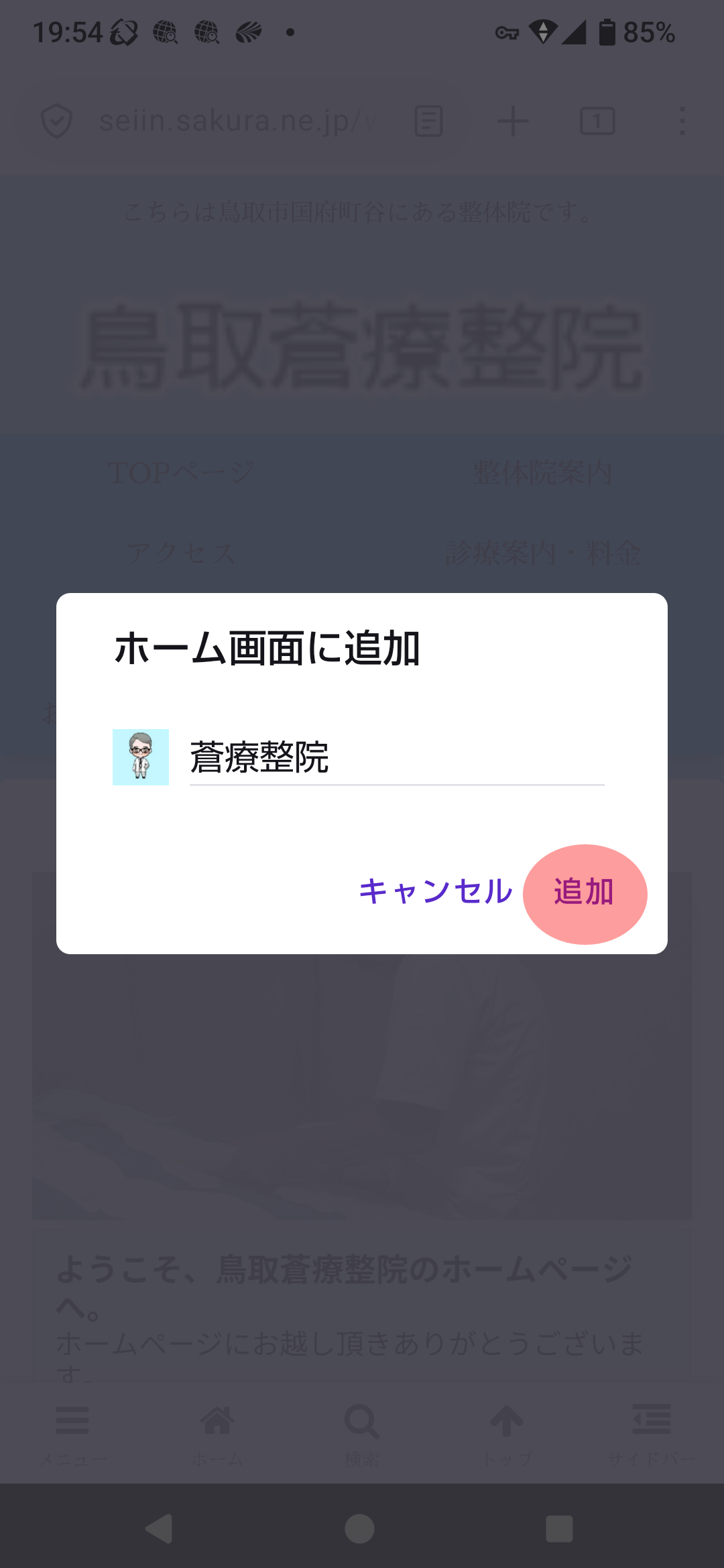 | さらに追加を選択 |
| 18 | 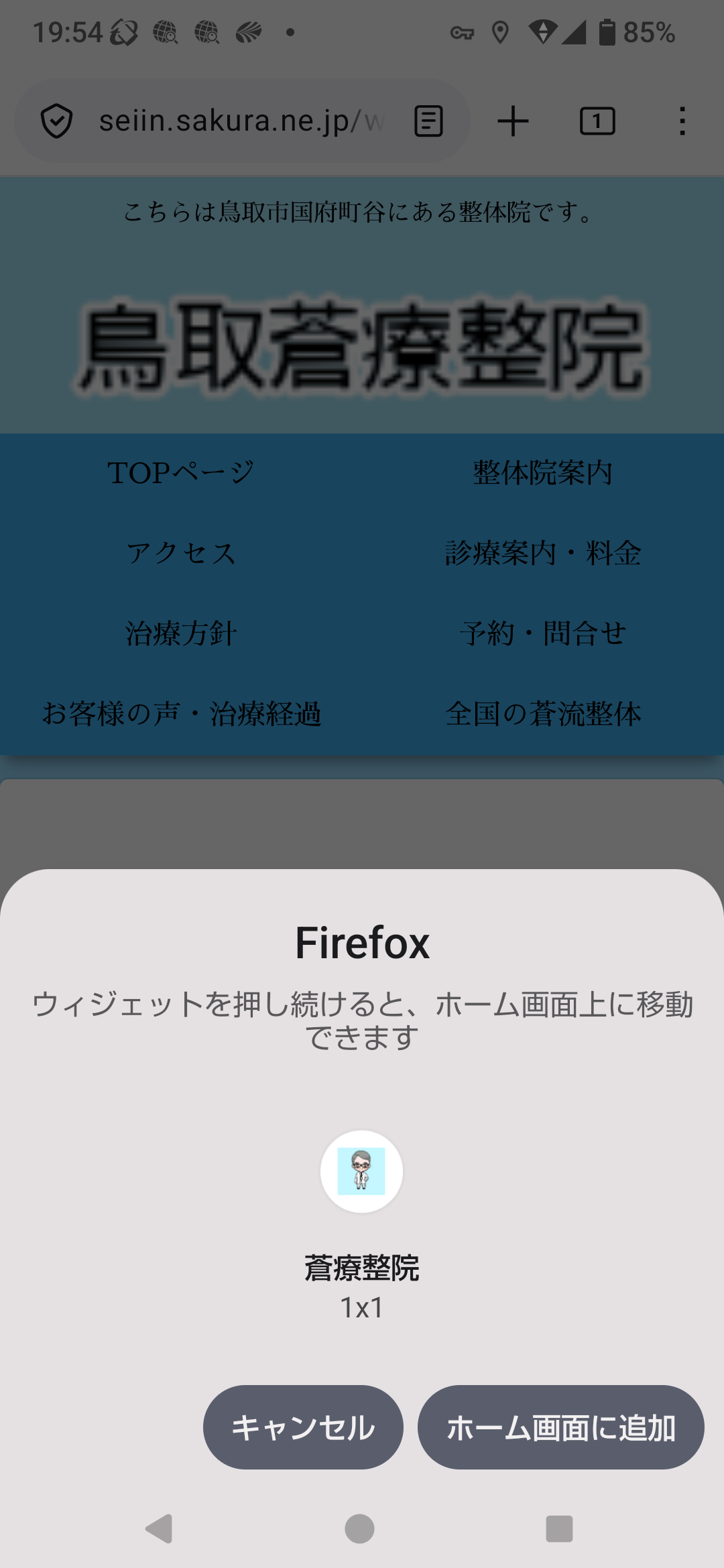 | ホーム画面に追加を選択 |
| 19 | 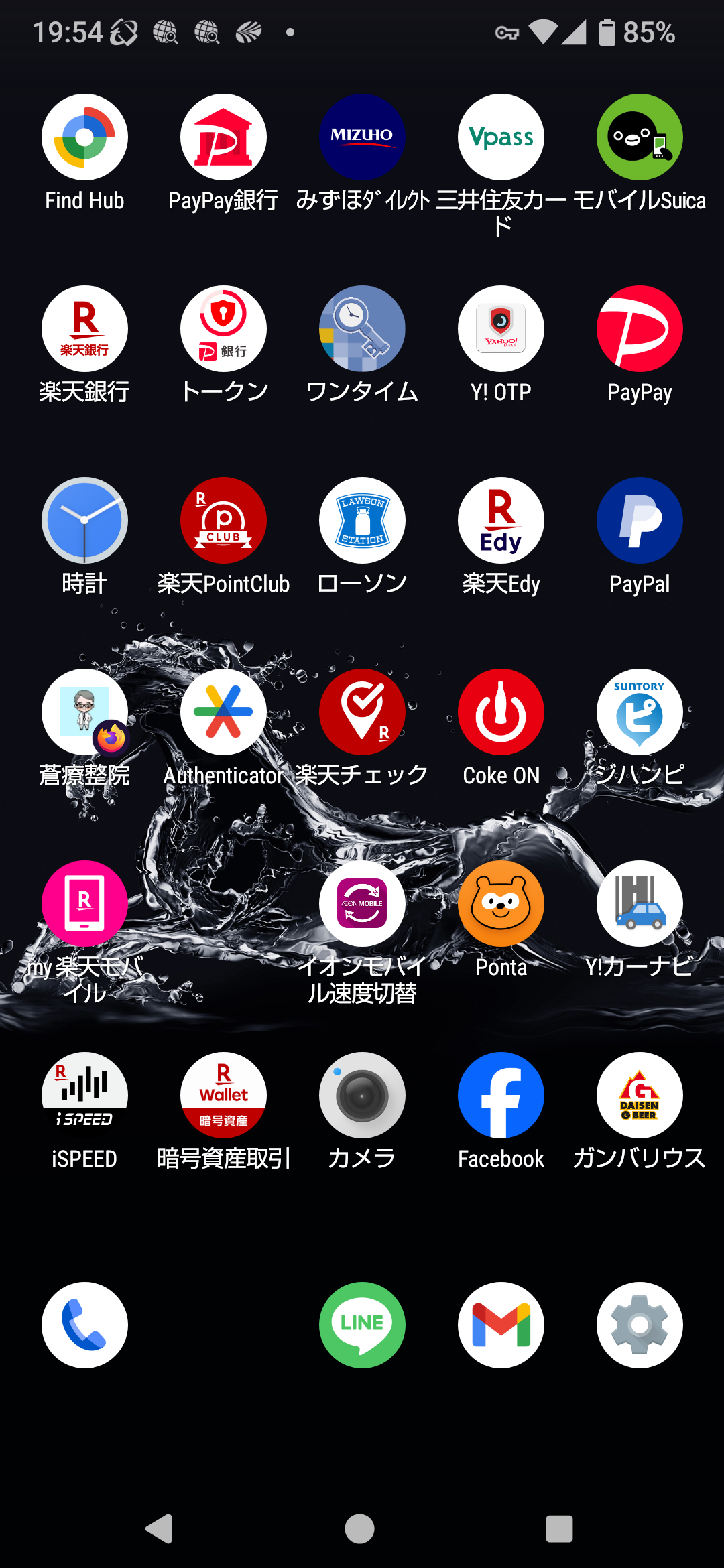 | スマートフォンのホーム画面の空いていたところに、蒼療整院のアイコンが出来ているので、これを選択するとFIrefoxでホームページが見られます。 (以上) |
| 付録として、Firefoxのアイコンをホーム画面に追加する方法を載せておきます。 | ||
| 付1 | | 鳥取蒼療整院のホームページが出てくるので、右上の縦3つの点の部分を選択 |
| 付2 | 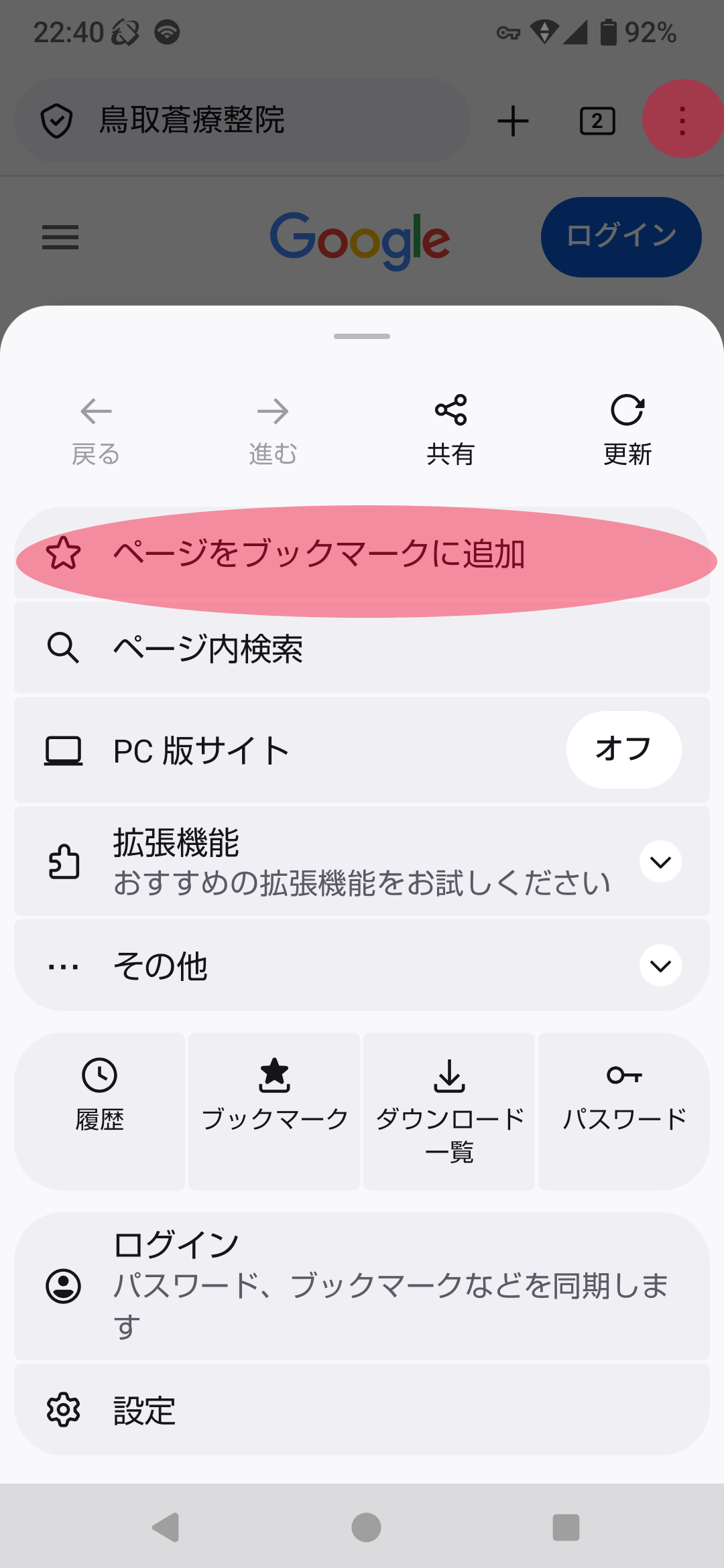 | 右のような画面が出てくるので、ページをブックマークに追加の部分を選択 |
| 付3 | 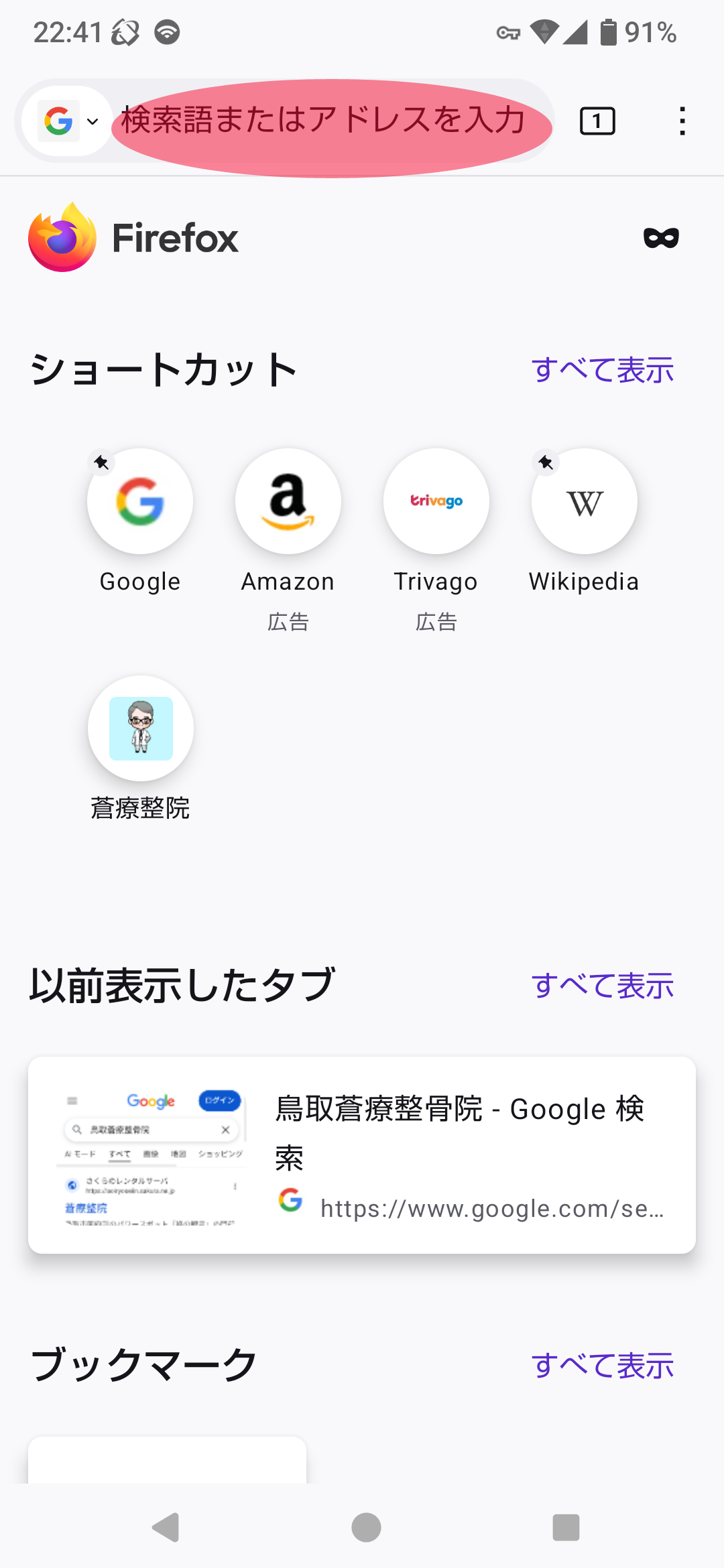 | 次からは、検索に鳥取蒼療整院と入力しなくてもショートカットに青い療整院が出てくるはずです。 |
| 付4 | 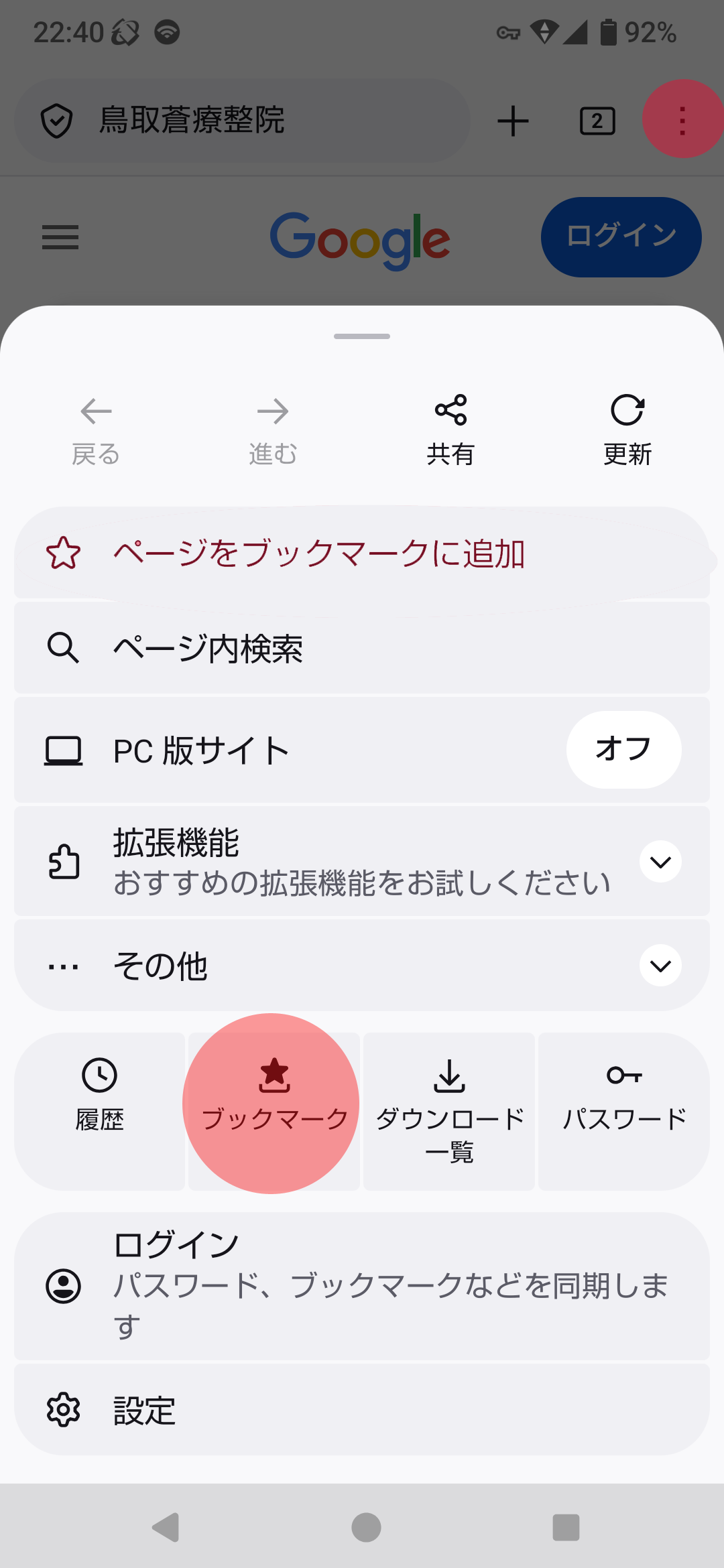 | 出てこない場合は、先ほどのブックマークから行けるので、前と同じように、Firefoxの右上の縦3つの点を選択して、出てきた画面より、下の方にあるブックマークを選択 |
| 付5 | 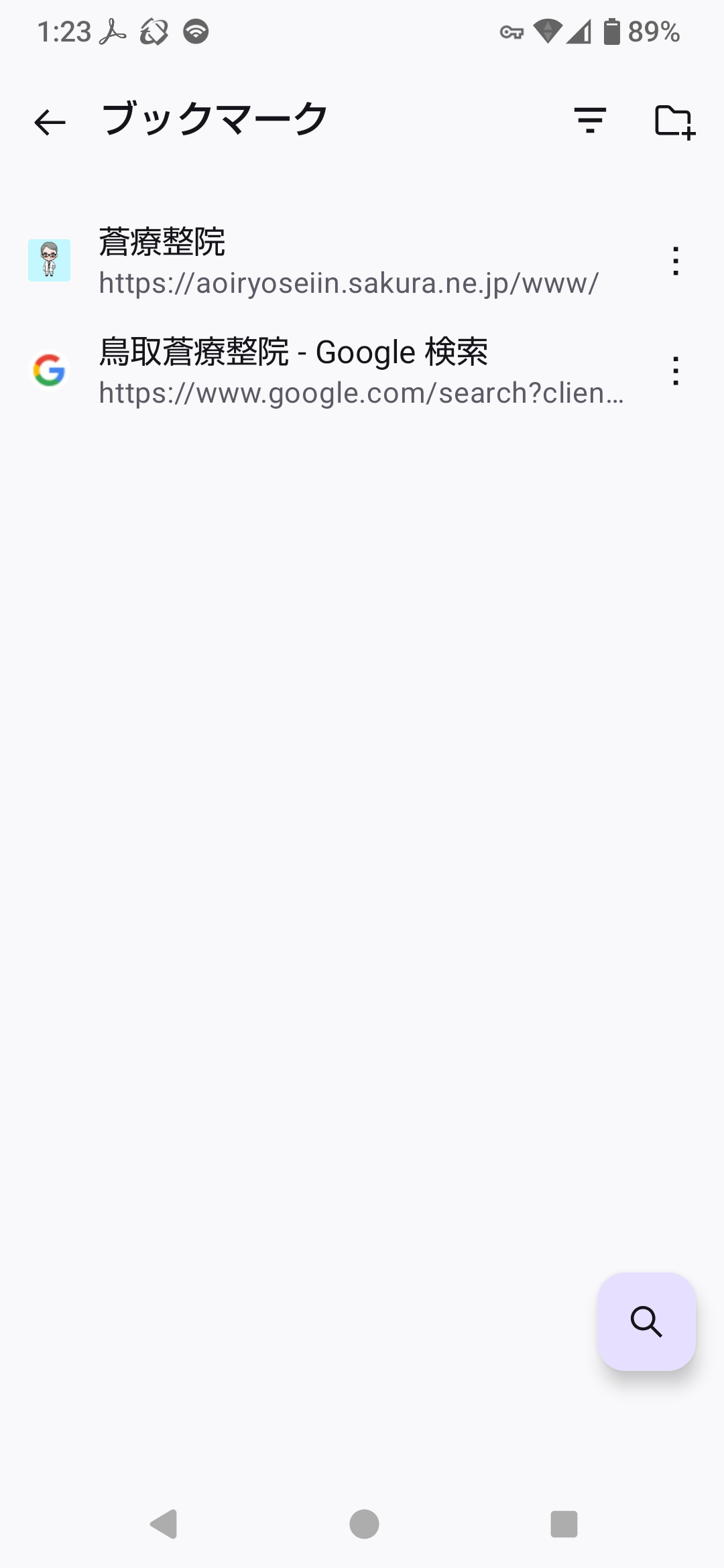 | ブックマークが出てくるので、蒼療整院のブックマークを選択すればホームページに行けます。 |
| 付6 | 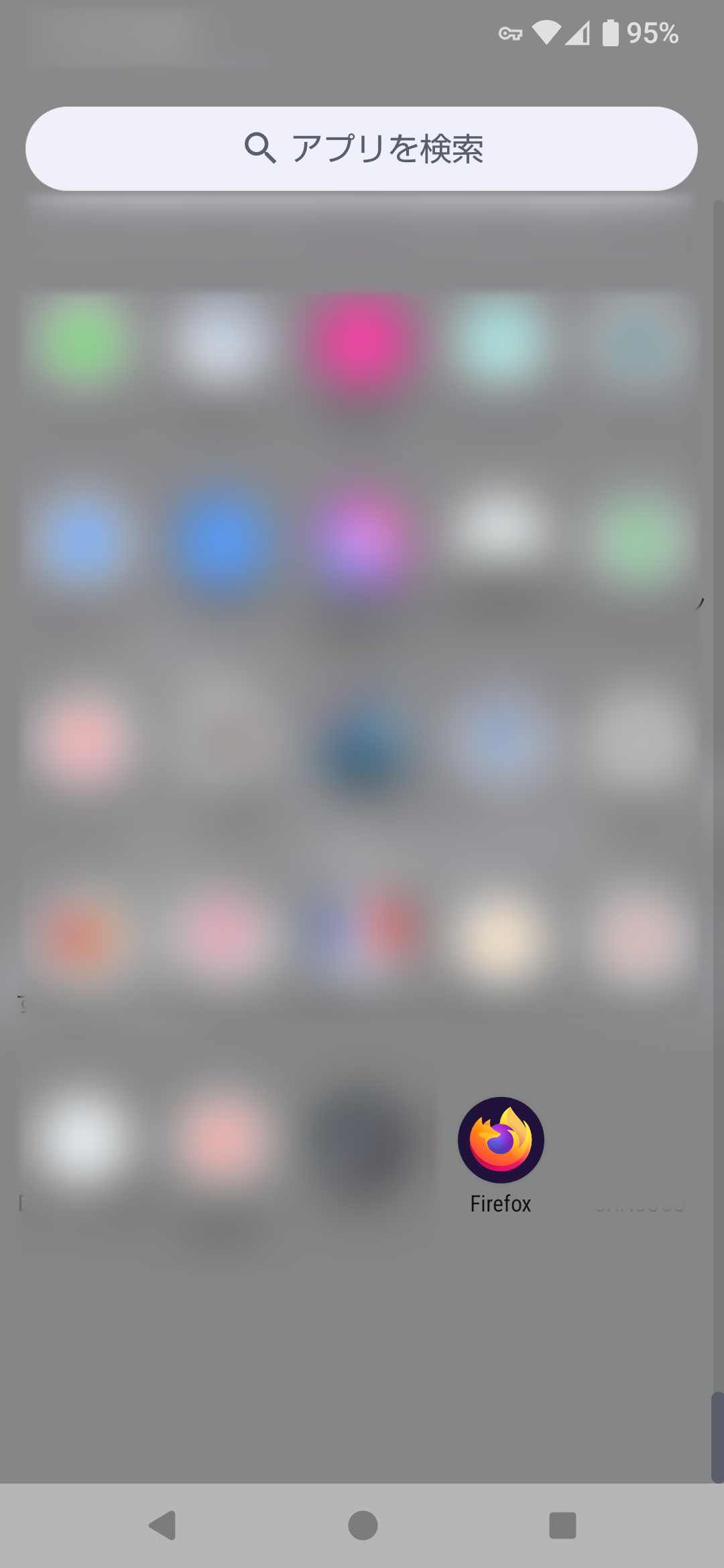 | ホーム画面に、Firefoxのアイコンを追加する場合は、アプリ一覧を表示して、Firefoxを探し(多分一番最後にある)、そのアイコンを押さえたまま動かすと、上の方にホーム画面にに追加と出てくるので、そこにFirefoxのアイコンを持って行くと、何処に移動するかが設定出来る |
| 今後は、Firefoxより、鳥取蒼療整院のホームページを見ていただけると、 予約状況等のPDFの表が、最新の状況で見ることが出来ます。 ご不便をおかけしますが、よろしくお願いします。 | ||