

YahooブラウザのAndroidスマートフォンへのインストール方法です。(参考にしてください。)
| 1 | 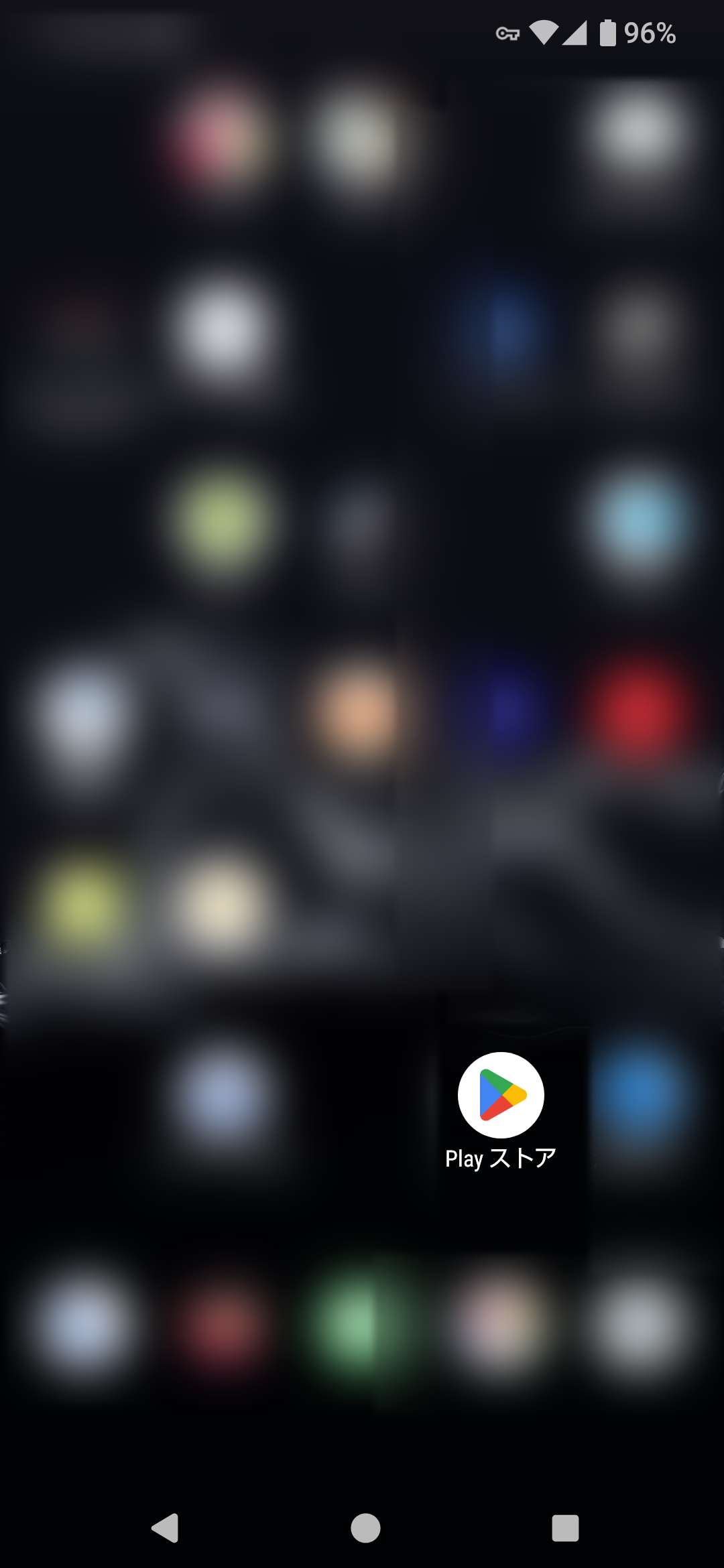 | googleストアのアイコンを選択 |
| 2 | 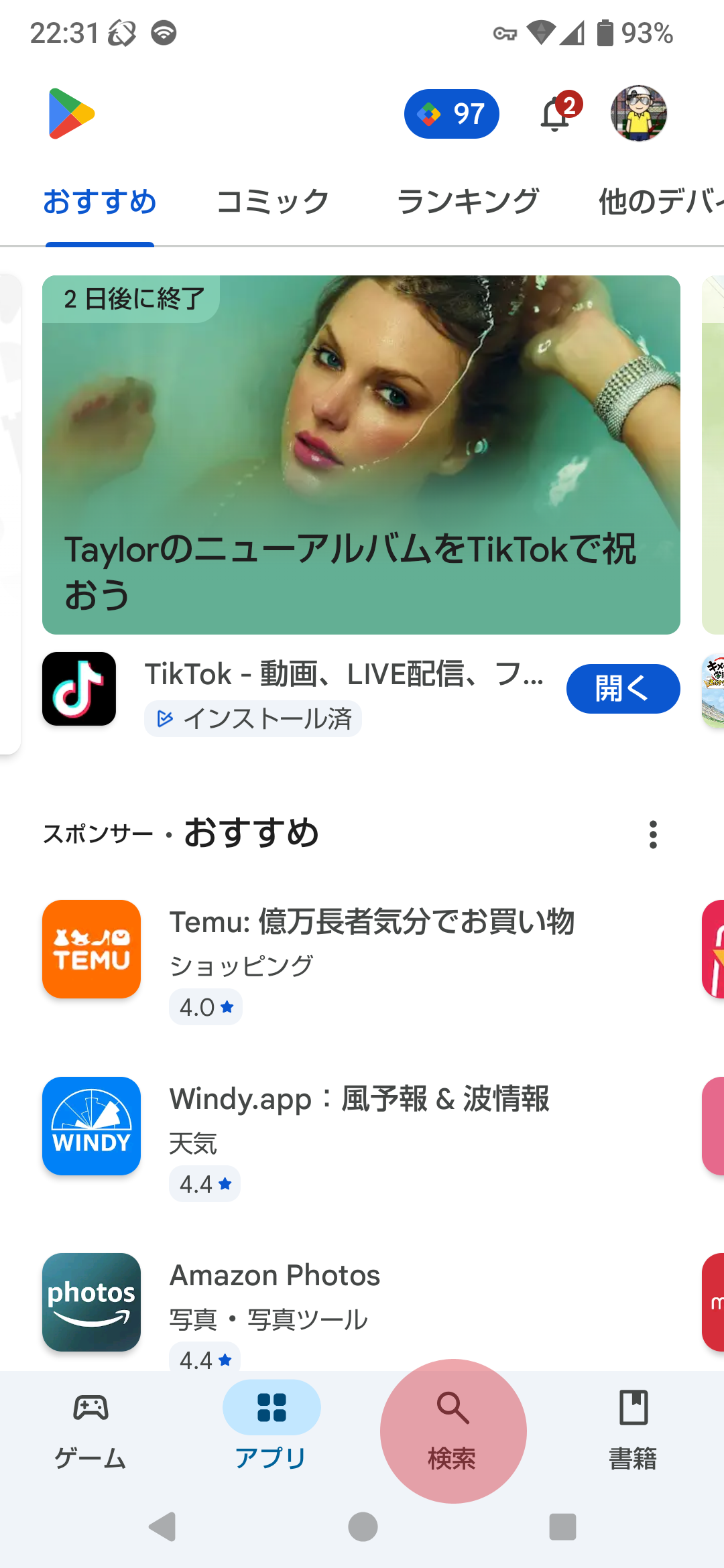 | 出てきた画面の下に有る、検索の虫眼鏡マークを選択 |
| 3 | 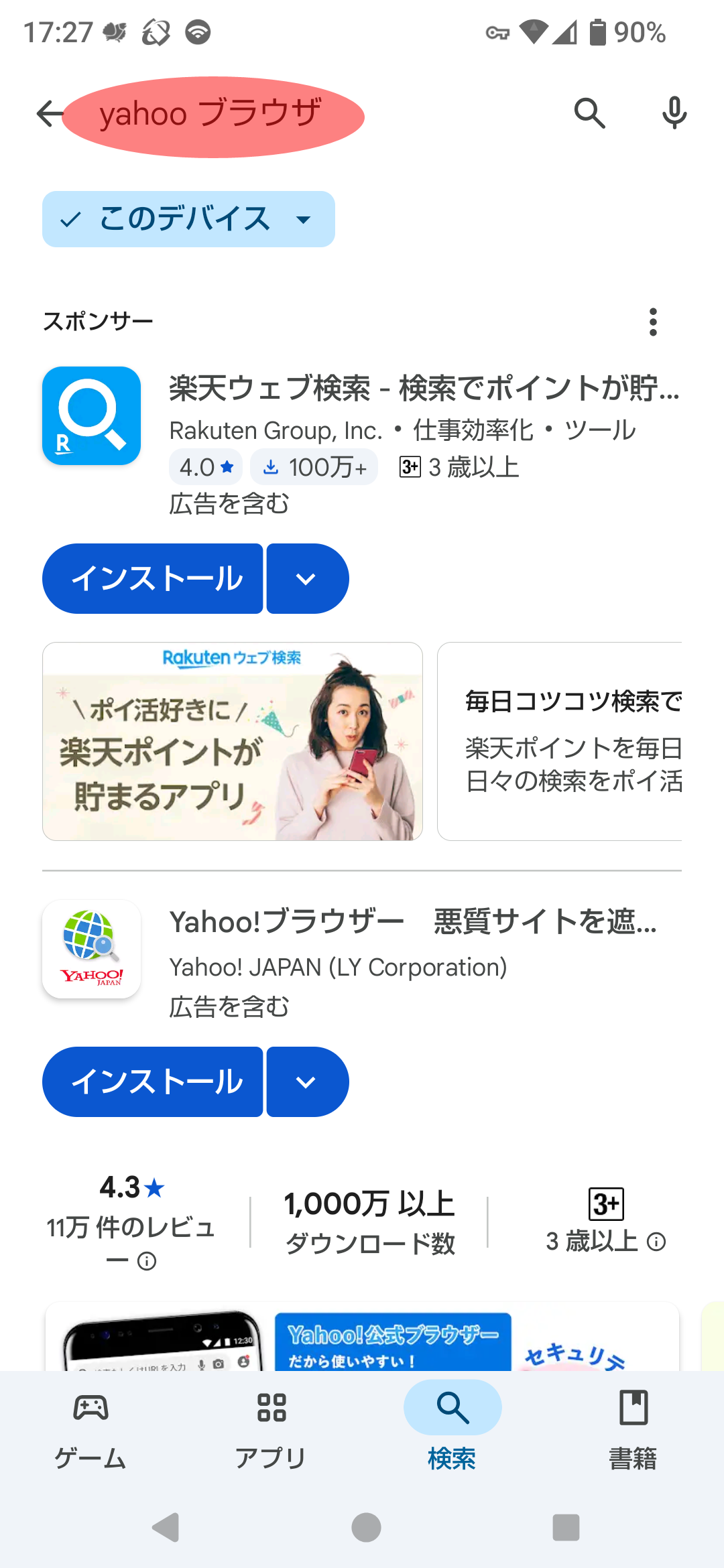 | 入力画面が出てくるので、Yahooブラウザと入力 |
| 4 | 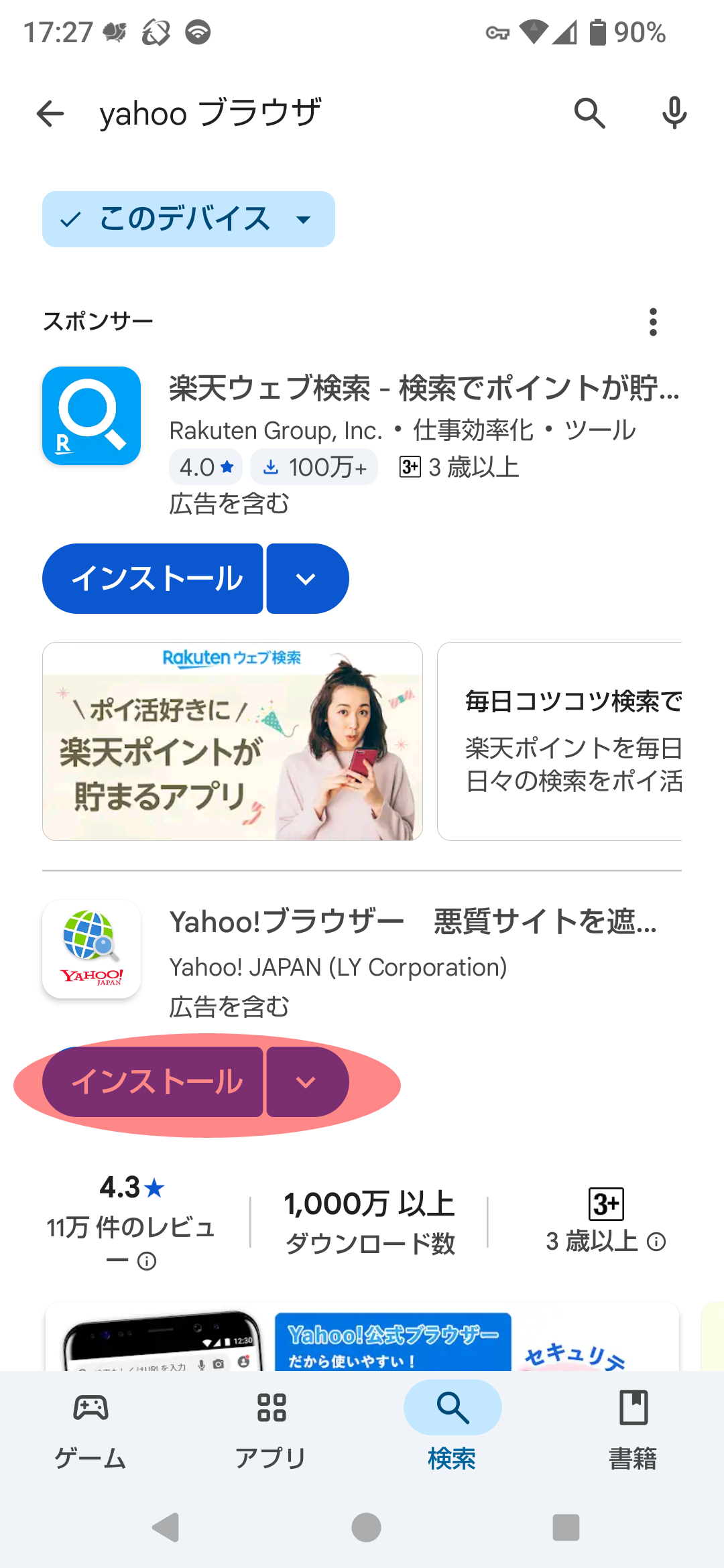 | Yahooブラウザーのすぐ下のインストールを選択。 (インストールがたくさんあるので注意) |
| 5 | 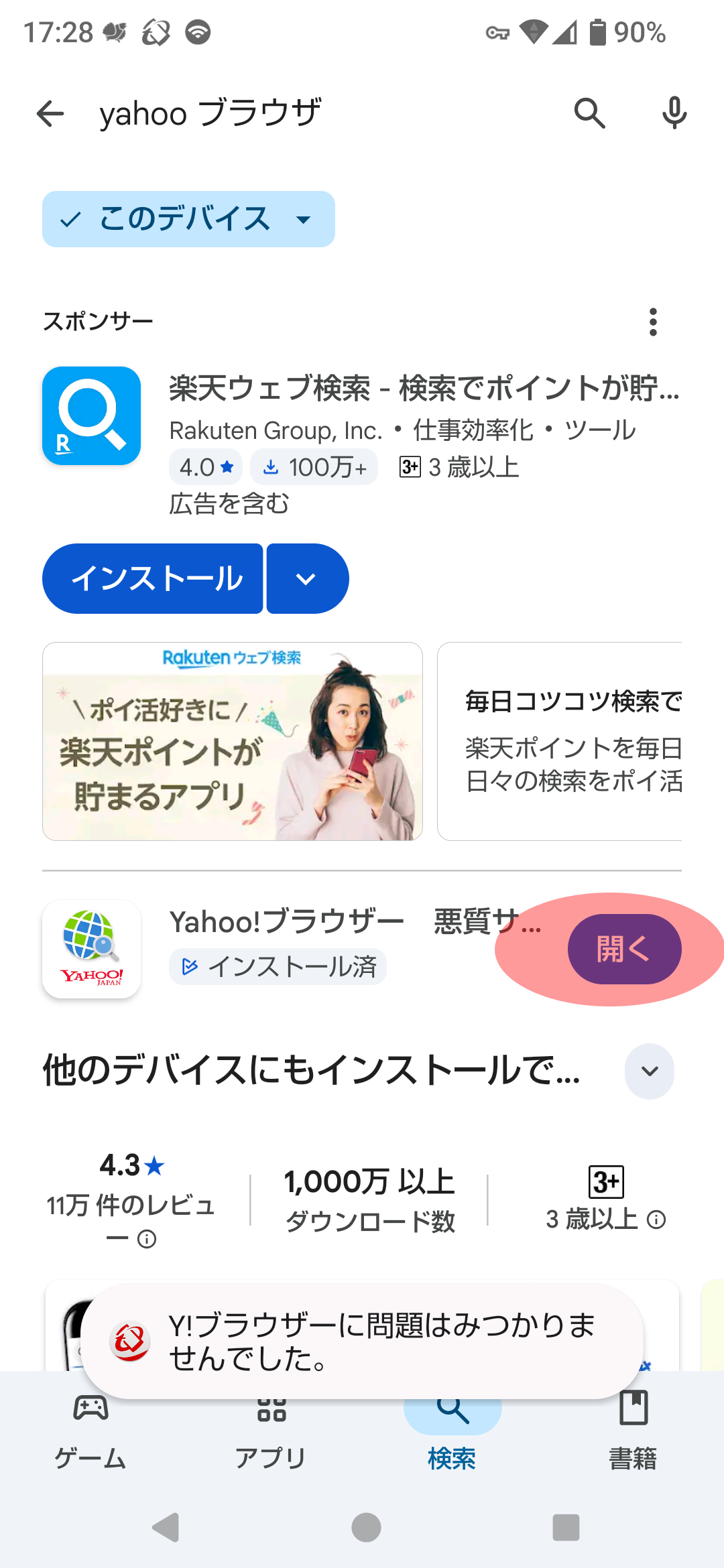 | インストールが終わると、開くの文字が出てくるので開くを選択 |
| 6 | 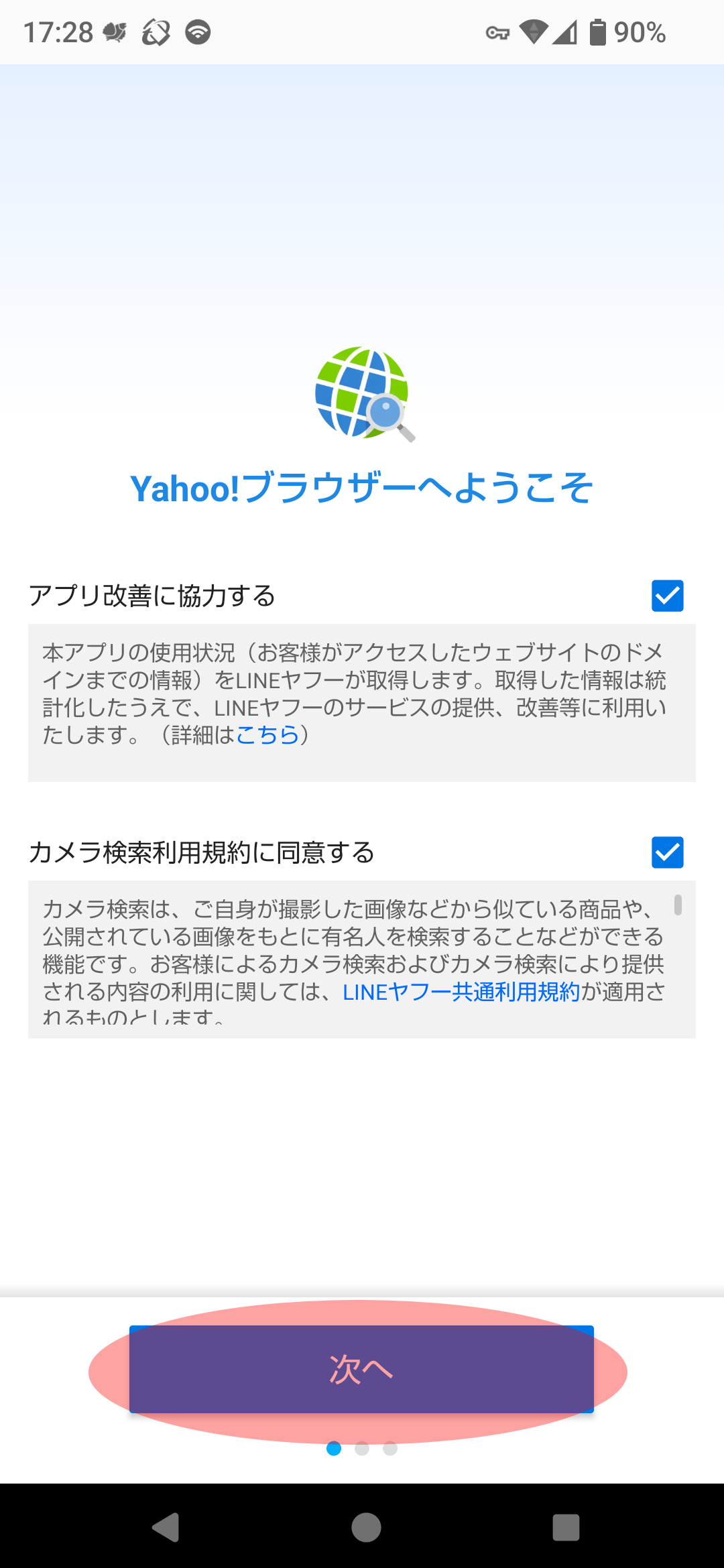 | Yahooブラウザーへようこその画面が出てくるので、下に有る次へを選択 |
| 7 | 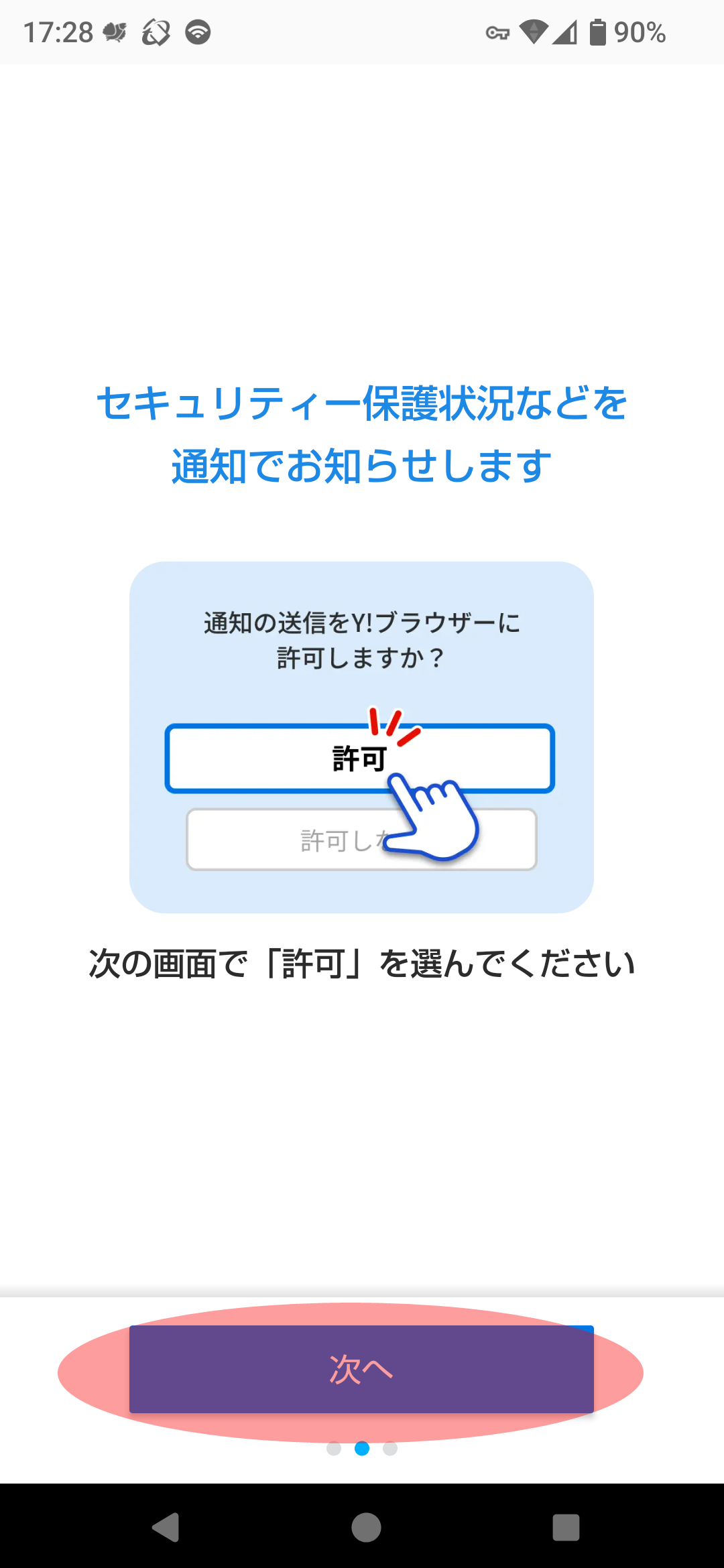 | セキュリティ保護状況などを通知でおしらせしますの画面で出てくるので、次を選択 |
| 8 | 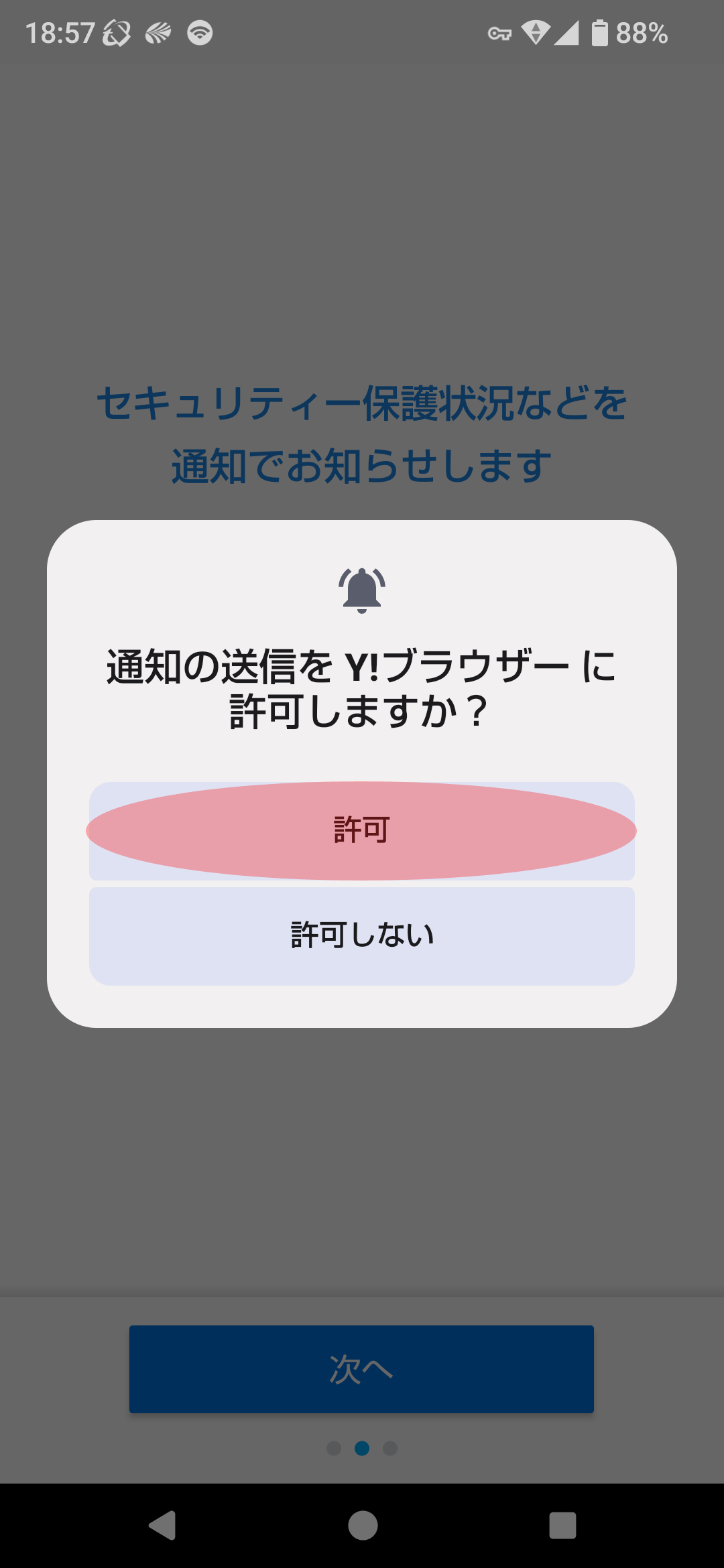 | 通知の送信をY!ブラウザーに許可しますか?と出てくるので、許可を選択 |
| 9 | 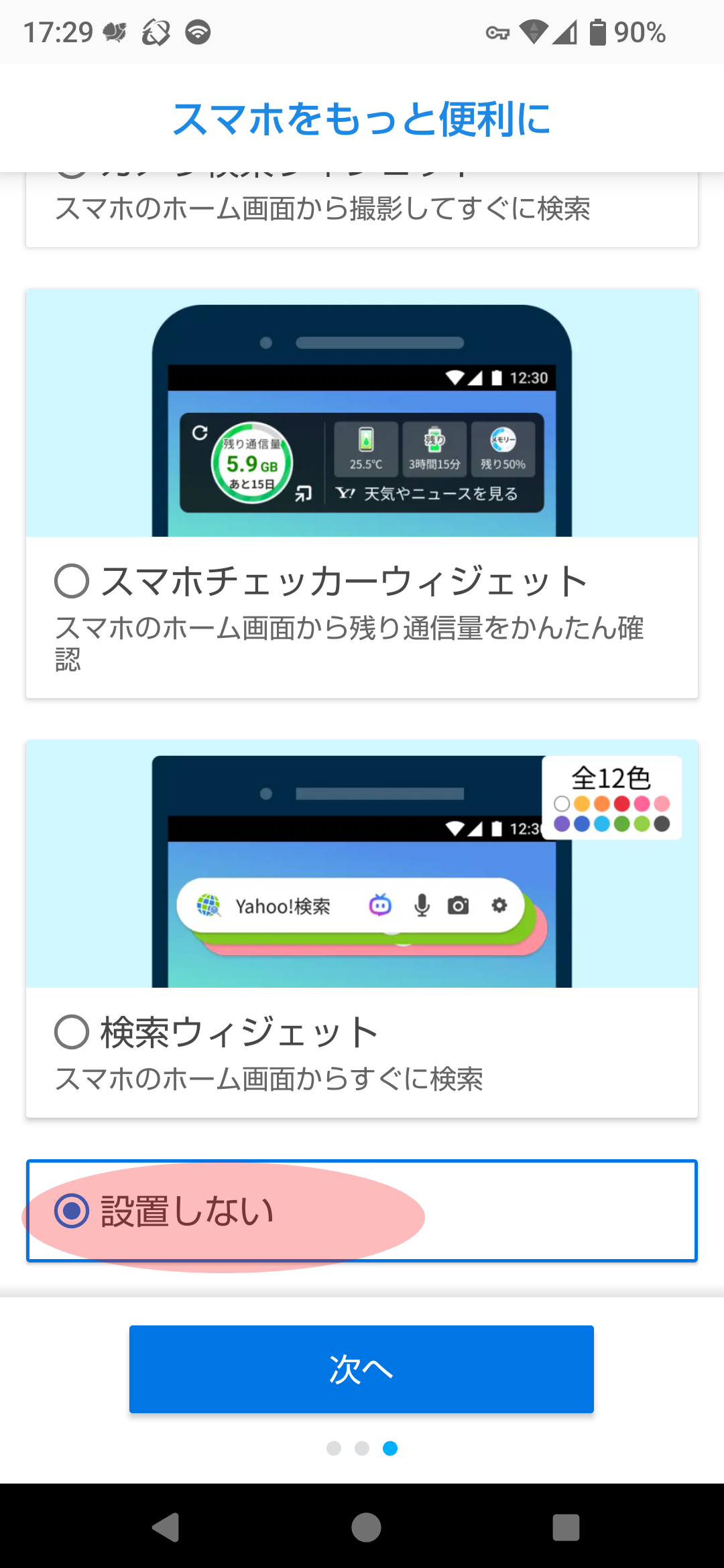 | スマホをもっと便利にの画面の下の方に、設置しないの項目があるので、設置しないを選択 |
| 10 | 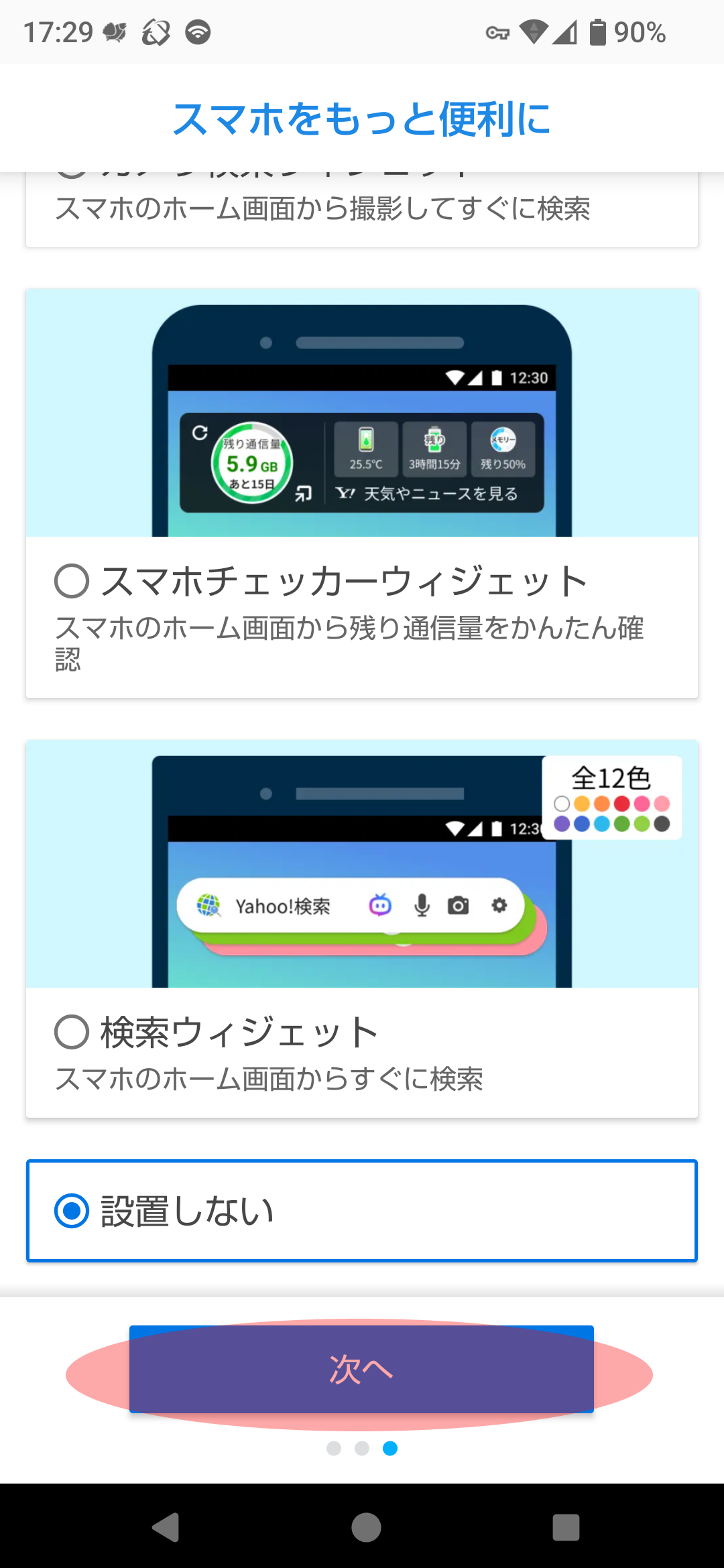 | 次へを選択 |
| 11 | 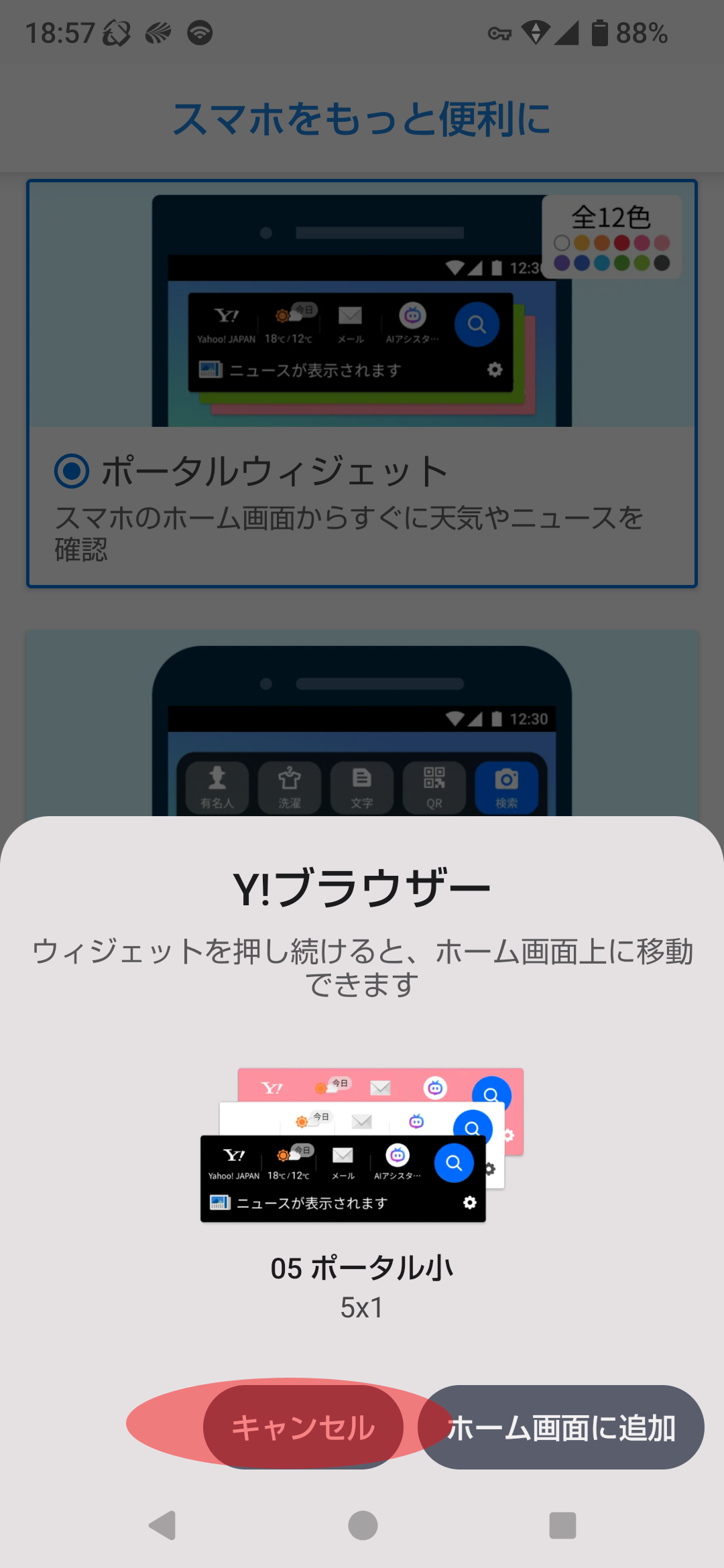 | Y!ブラウザー ウィジェットを存して続けると、・・・・・・ で、キャンセルを選択 |
| 12 | 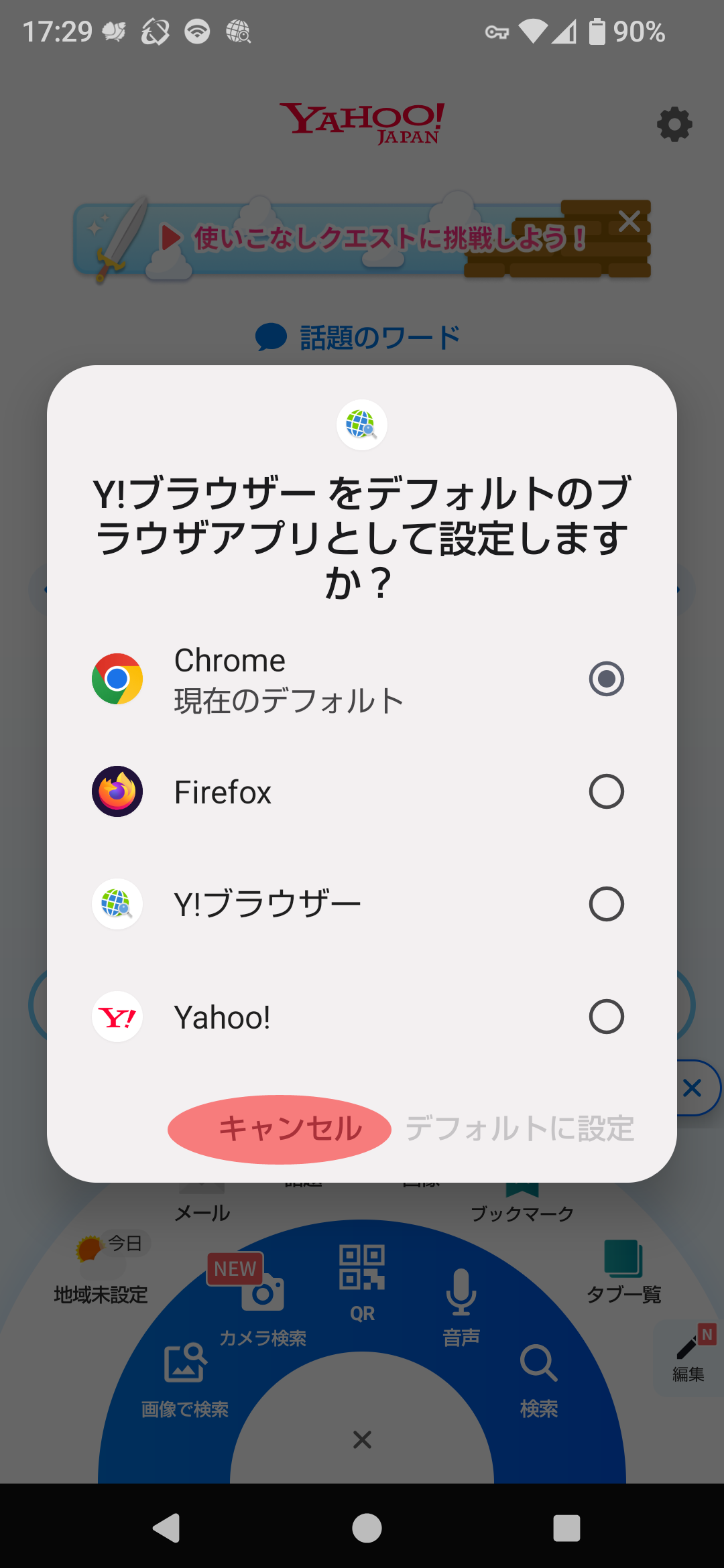 | Y!ブラウザーをデフォルトのデラウザー・・・・・・でも、キャンセルを選択 |
| 13 | 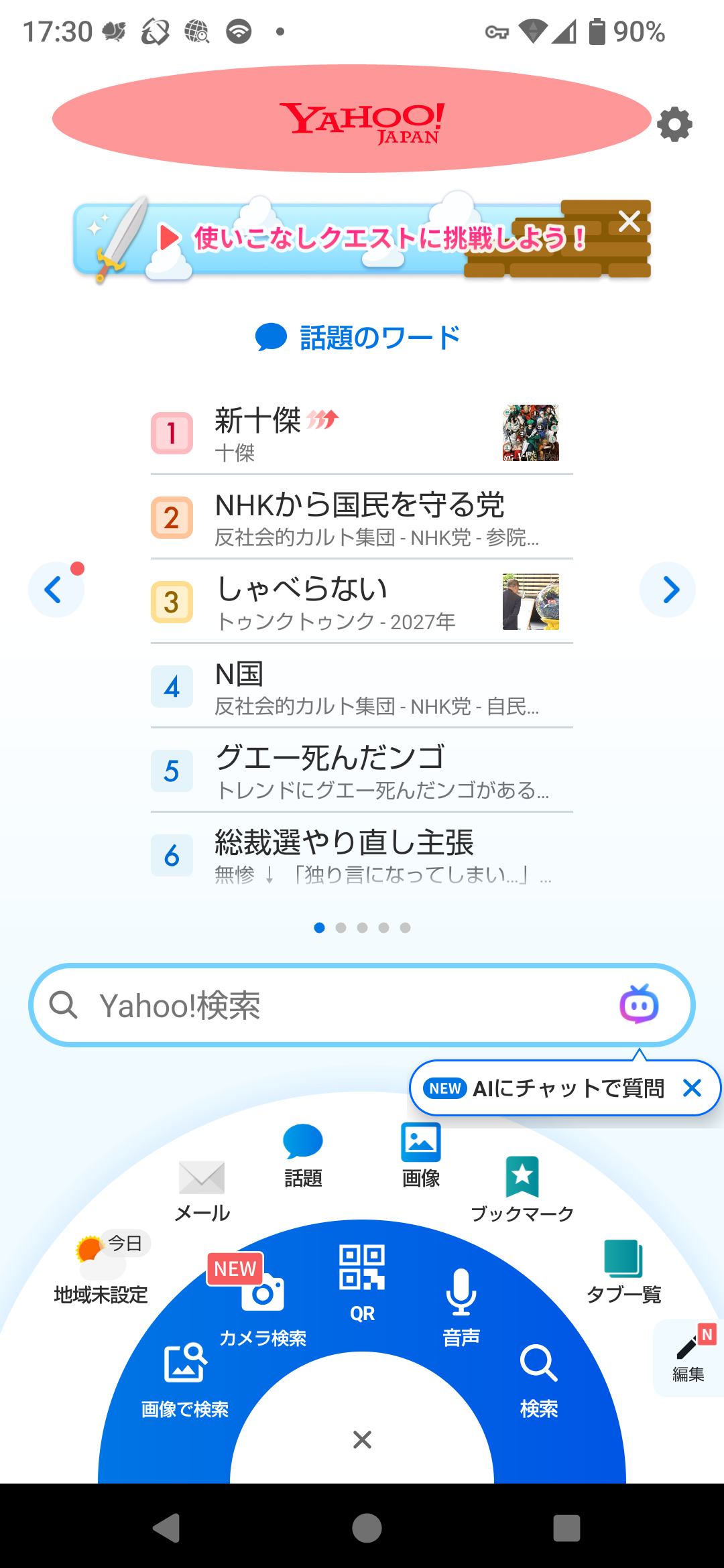 | ブラウザーの画面が出てくるので、一番上のYahoo!の処を選択 |
| 14 | 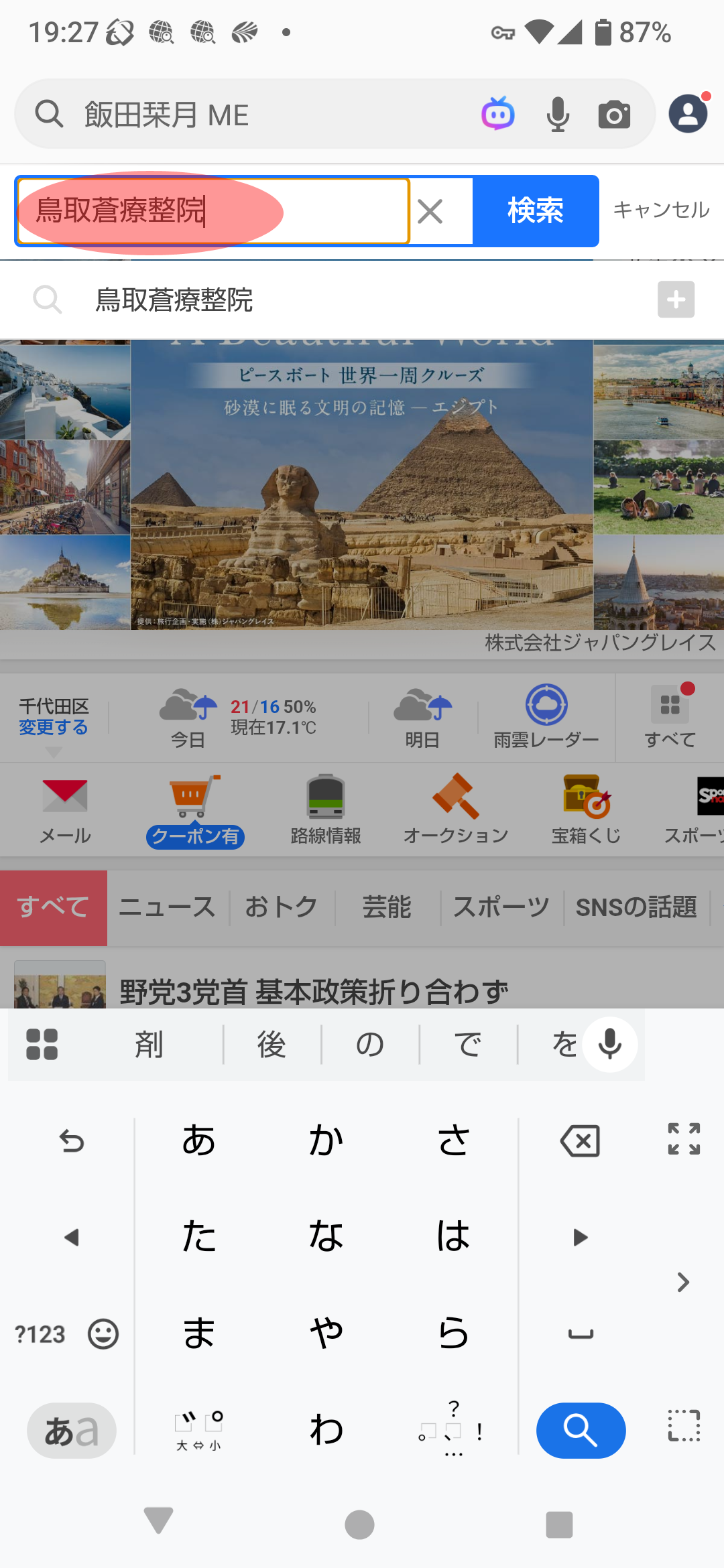 | ブラウザのホーム画面となるので、検索の横の処に、鳥取蒼療整院と入力 |
| 15 | 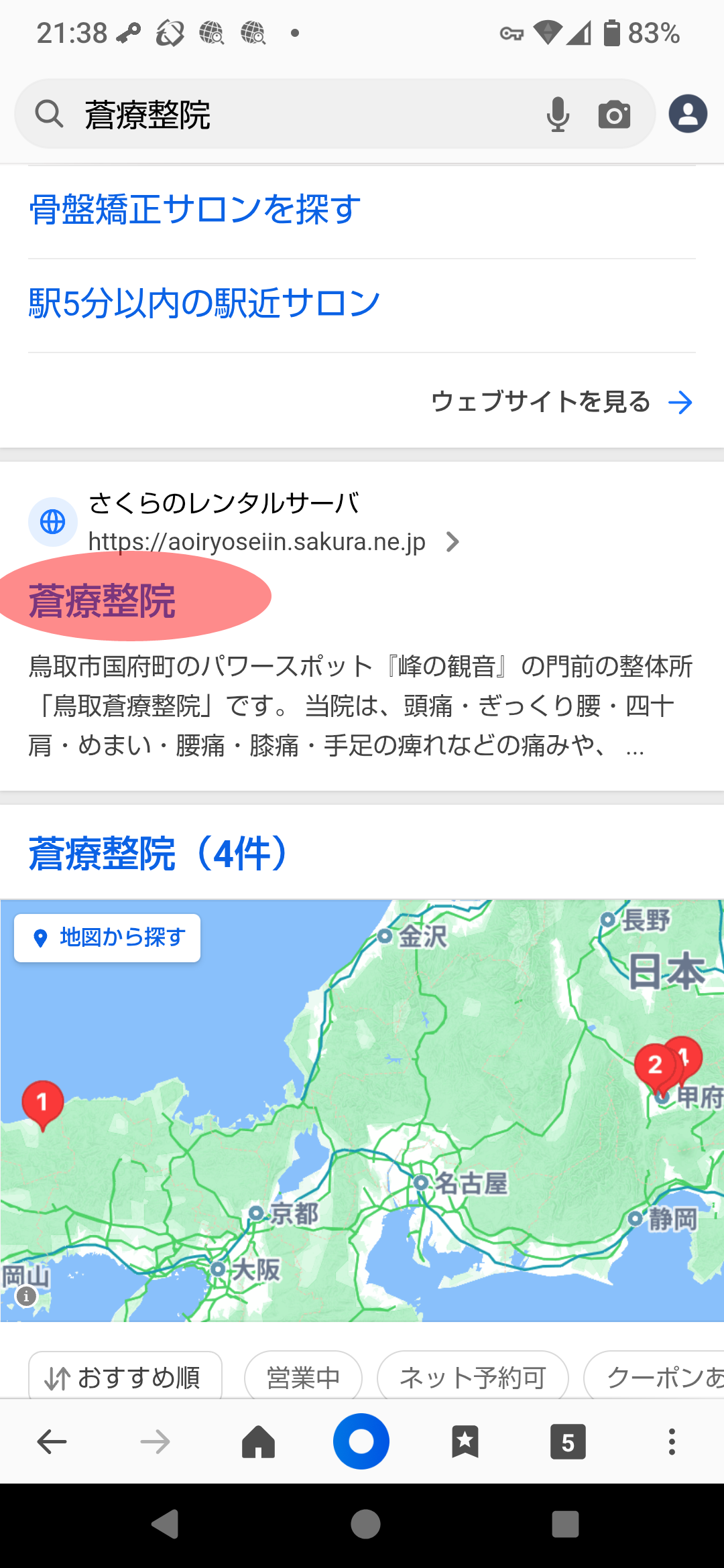 | さくらのレンタルサーバー 蒼療整院 が出てくるので、そこを選択する |
| 16 | 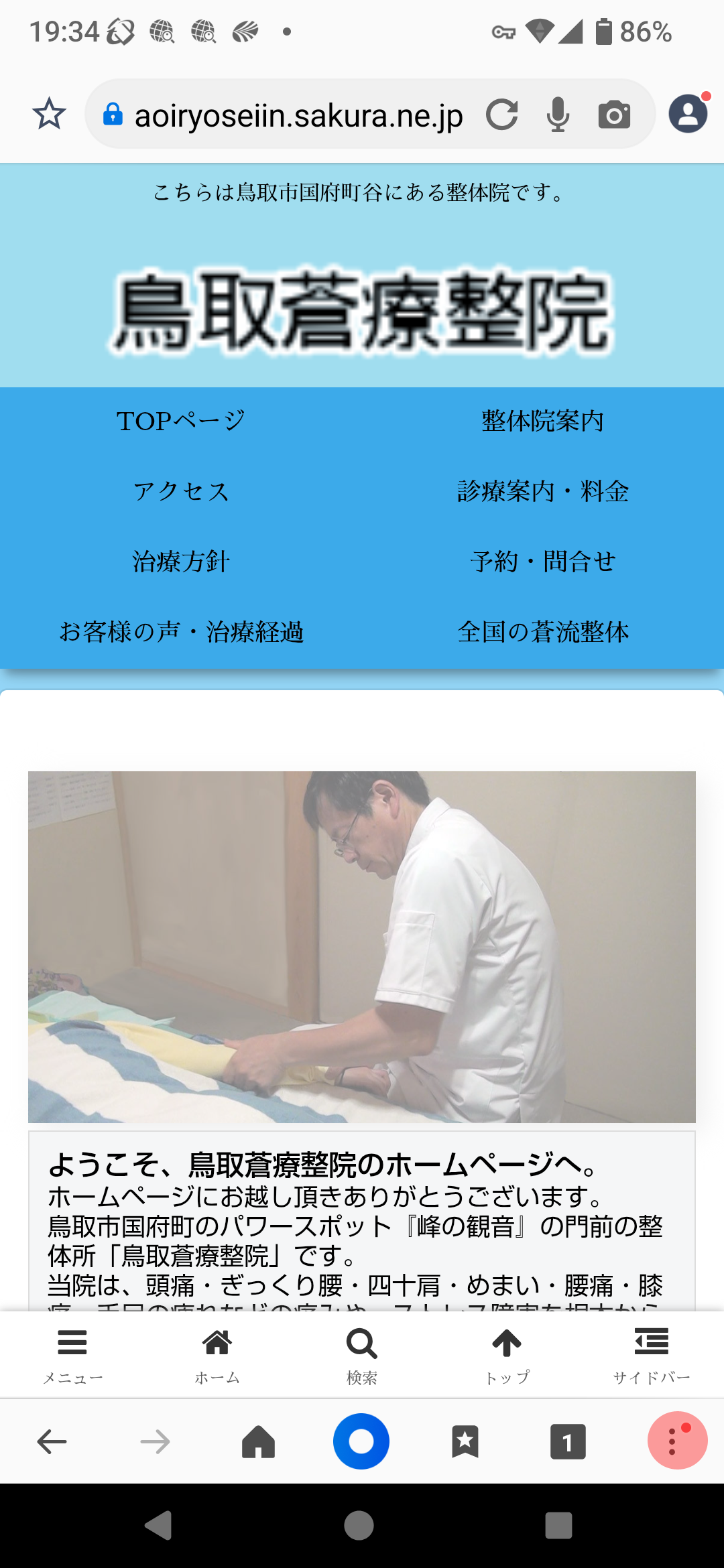 | ホームページが出てくるので、下に有る縦3つの点の部分を選択 |
| 17 | 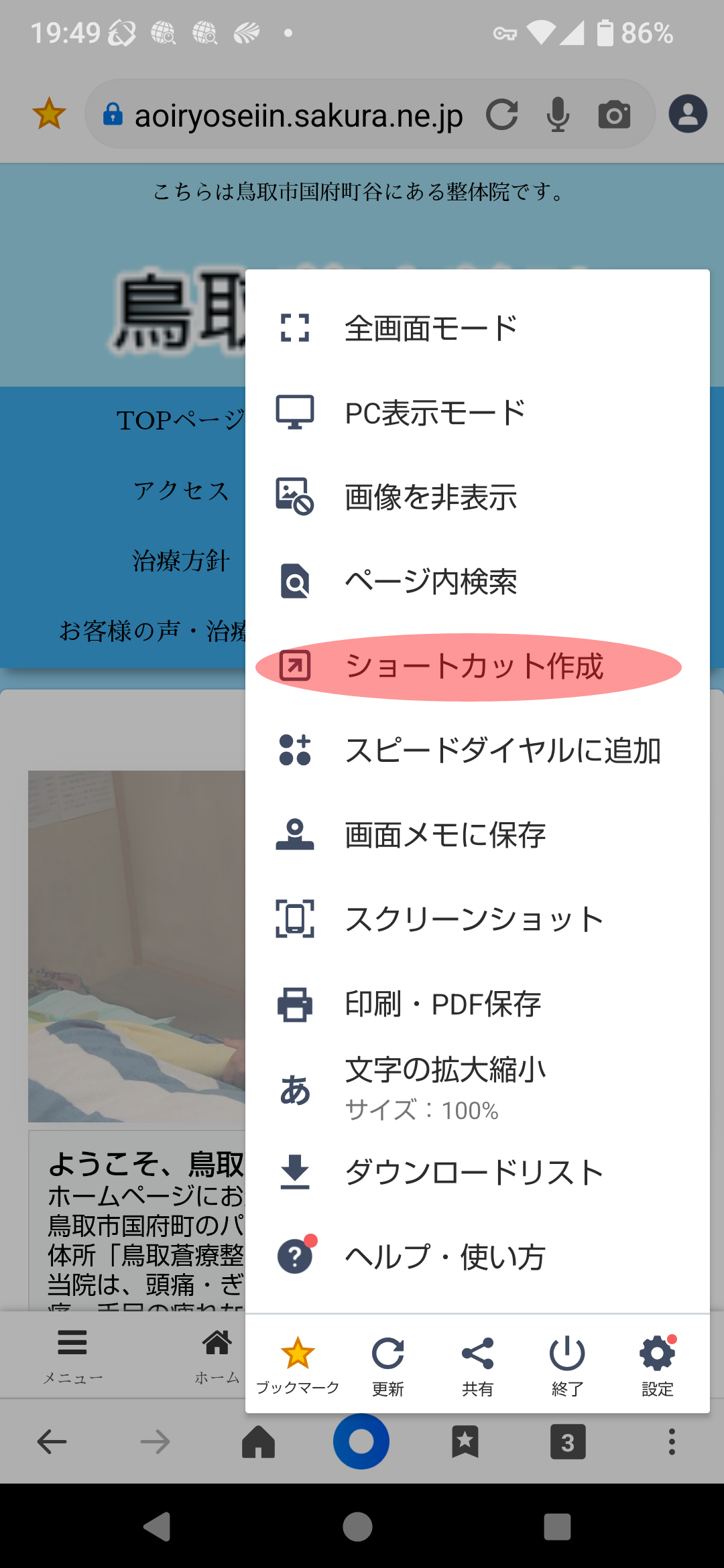 | 出てくる画面の中から、ショートカット作成を選択 |
| 18 | 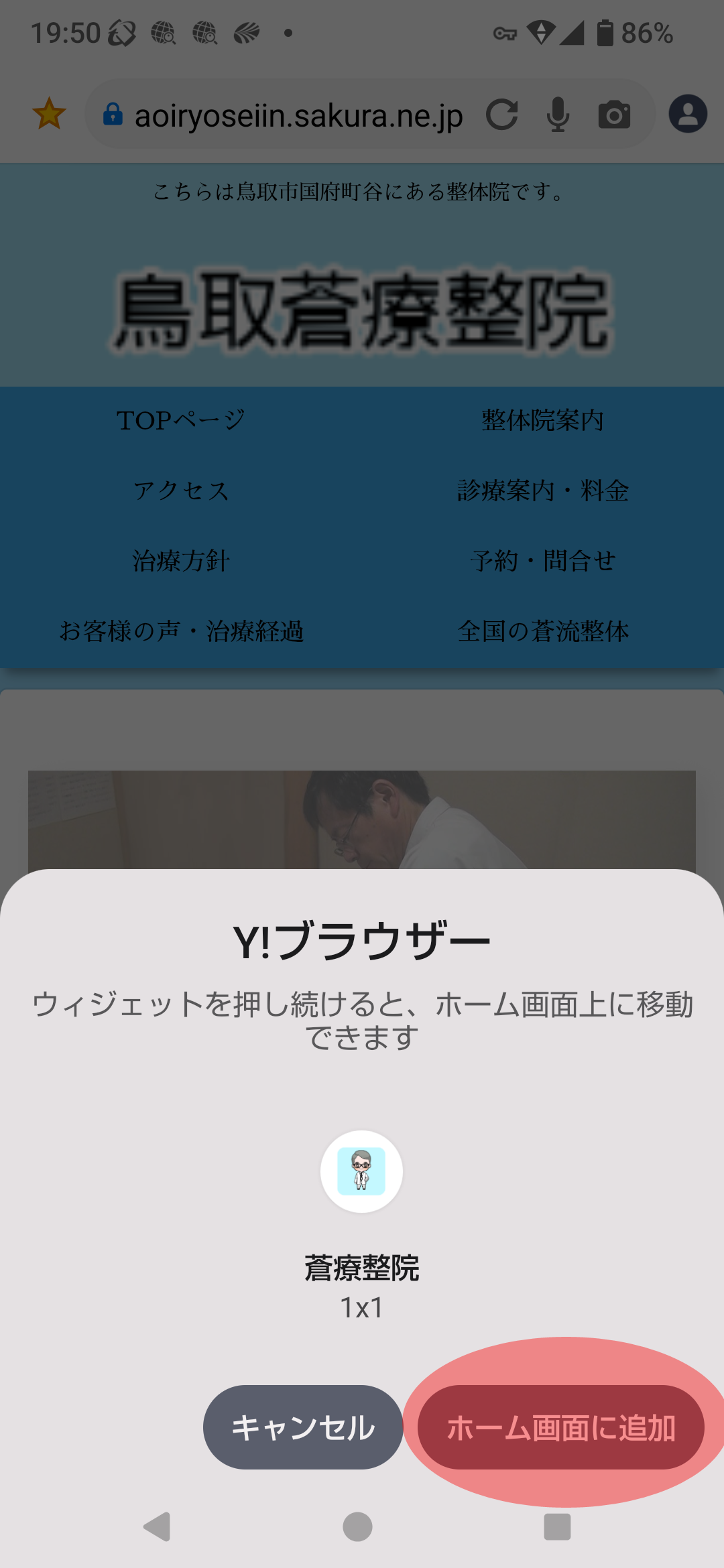 | Y!ブラウザーという画面が下に出てくるので、ホーム画面に追加を選択 |
| 19 | 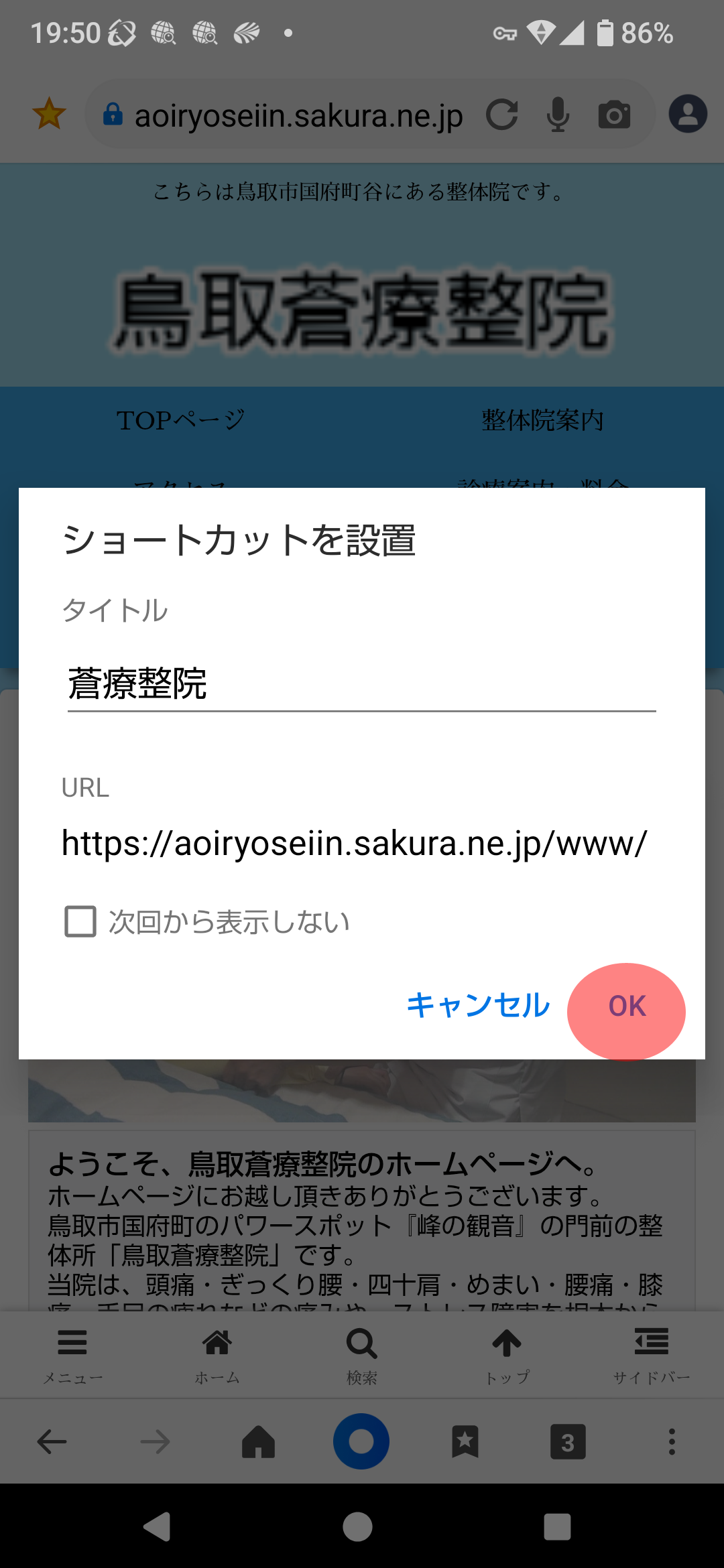 | ショートカットを設置の画面で、OKを選択 |
| 20 | 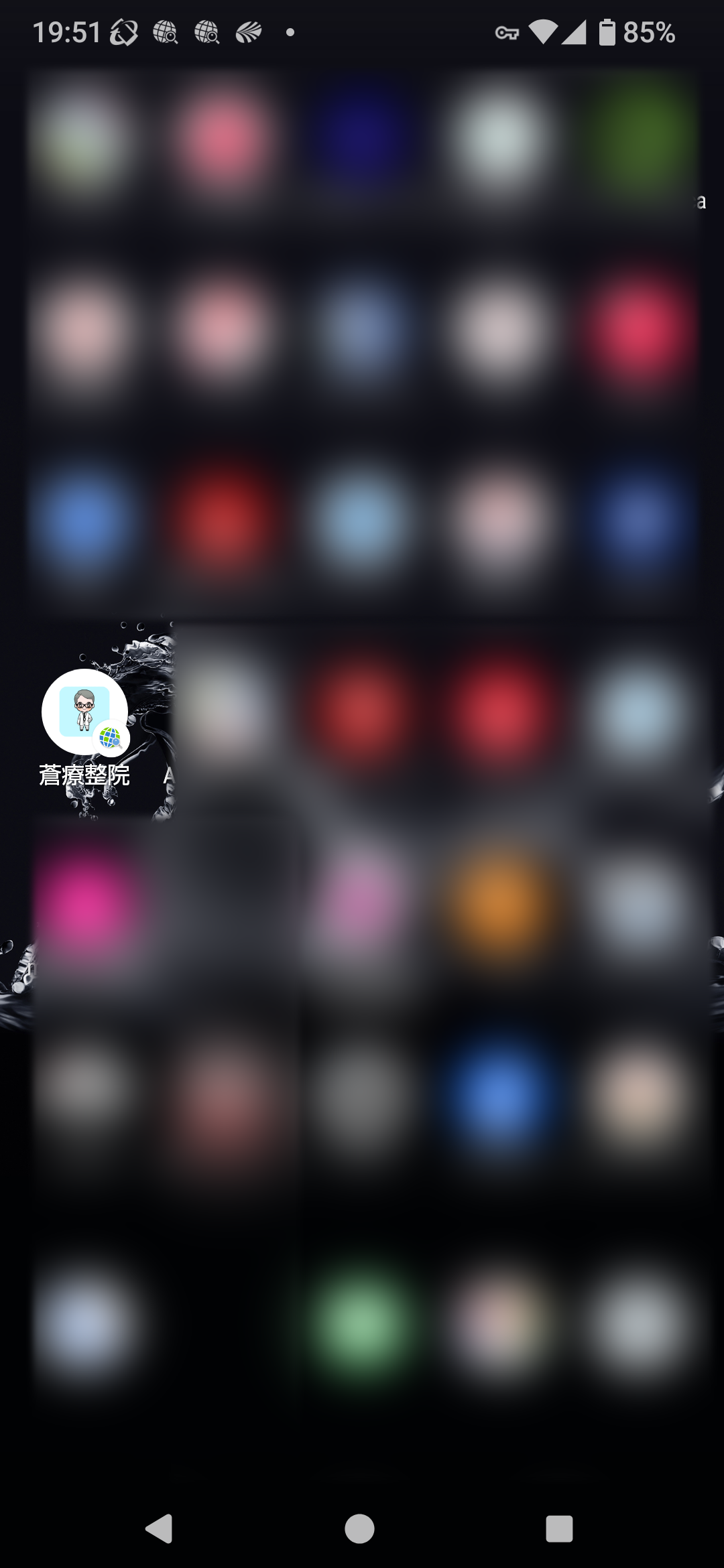 | スマートフォンのホーム画面の空いているところに、蒼療整院のアイコンがでてくる。 これをクリックすれば、Yahooブラウザにて最新の予約状況を見ることが出来るようになります。 |
| 今後は、Yahooブラウザより、鳥取蒼療整院のホームページを見ていただけると、 予約状況等のPDFの表が、最新の状況で見ることが出来ます。 ご不便をおかけしますが、よろしくお願いします。 | ||